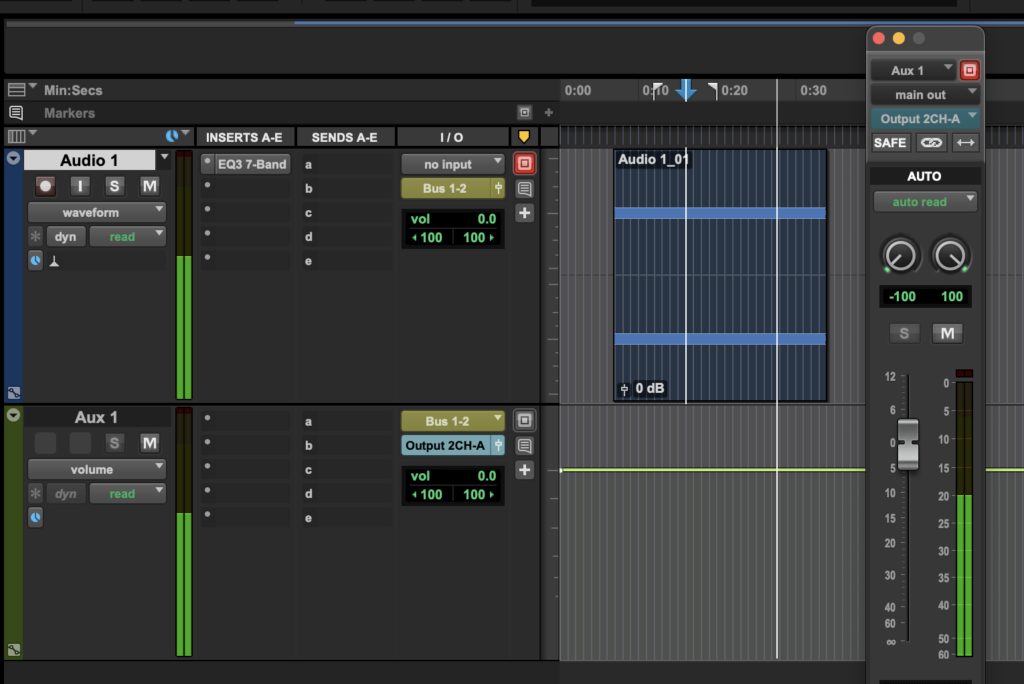
Como parte vital del Turn Over, el AAF es el archivo que transporta tu montaje de sonido desde el editor de imagen hasta Pro Tools. No es un bounce, no es una mezcla: es la estructura del timeline — cada corte, cada clip, cada pista — traducida a un formato que el DAW puede leer y reconstruir. Cuando llega bien, el editor de sonido puede empezar a trabajar en minutos. Cuando llega mal, lo primero que hace es escribirte para pedirte que lo exportes de nuevo.
La mayoría de los errores no ocurren por desconocimiento del proceso sino por detalles que parecen menores: el timecode de inicio del timeline, las sequences anidadas sin aplanar, los handles insuficientes. Esta entrada documenta el flujo por NLE con los parámetros que uso como referencia, y señala dónde se rompe cada uno.
Si ya sabes exportar AAF — lo que necesitas confirmar
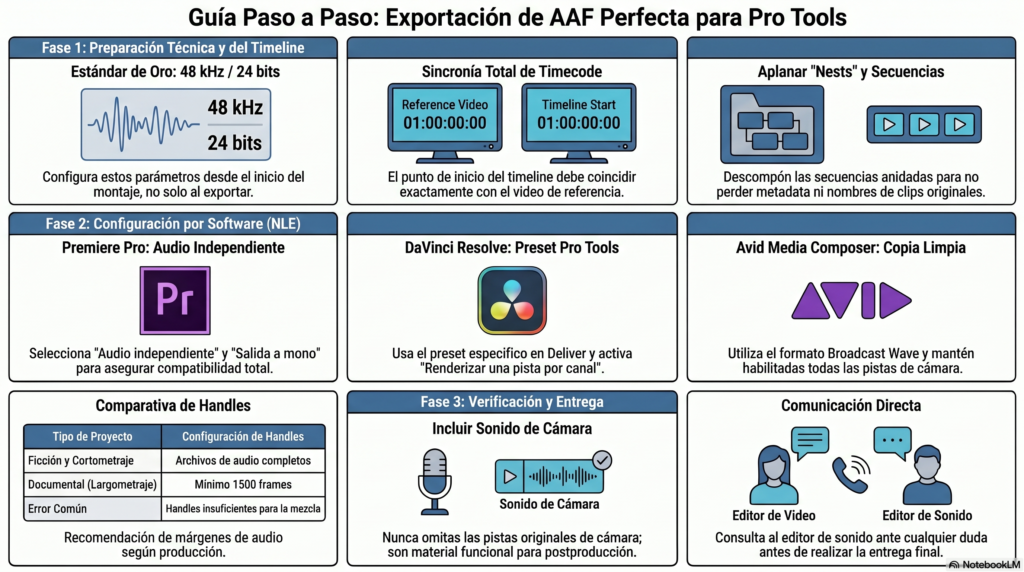
- 48 kHz / 24 bits — configurado en el proyecto desde el inicio del montaje, no solo en el export
- Timecode de inicio del timeline: confirma que coincide con el del video de referencia antes de exportar
- Todas las pistas habilitadas, incluyendo sonido de cámara
- Audio independiente, no embebido
- Nests aplanados antes de exportar
- Handles: archivos completos en ficción y documental corto; mínimo 1500 frames en documental de largometraje
Premiere Pro
Premiere es el NLE desde el que recibo la mayoría del material. También es el que más errores produce, no porque sea peor sino porque es el más usado por editores que no tienen experiencia previa entregando a post.
El error más común, y el más costoso, es exportar con sequences anidadas sin aplanar. Un nest es una secuencia dentro de otra secuencia — se ve en el timeline como un clip único de color verde o morado, en lugar de los clips individuales que contiene. Cuando un nest queda dentro del timeline al momento de exportar, el AAF no lee la metadata de los clips originales: pierde nombres, pierde información de origen, a veces pierde sincronía.
Para aplanar un nest simple: doble clic sobre el nest para abrirlo, selecciona todos los clips, arrástralos de vuelta al timeline principal. Para casos más complejos con múltiples capas o efectos aplicados, este video explica el proceso paso a paso — está en inglés.
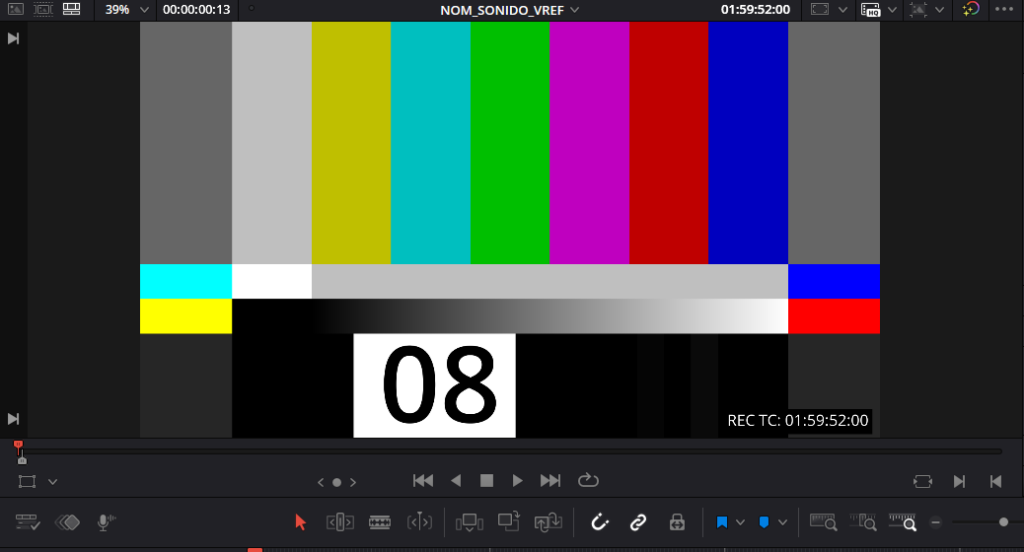
El segundo error es el timecode de inicio. El timeline de edición y la referencia de video tienen que compartir el mismo punto de partida. El estándar más común es que el video de referencia empiece en 00:59:52:00 — eso deja un countdown de ocho segundos antes del primer cuadro de acción en 01:00:00:00. Si tu timeline empieza en un punto distinto, el AAF va a importar en Pro Tools desfasado exactamente esa diferencia. No es un error que se vea en Premiere — todo se ve bien ahí. El problema aparece cuando el editor de sonido abre el AAF y tiene que remapar o sincronizar a mano.
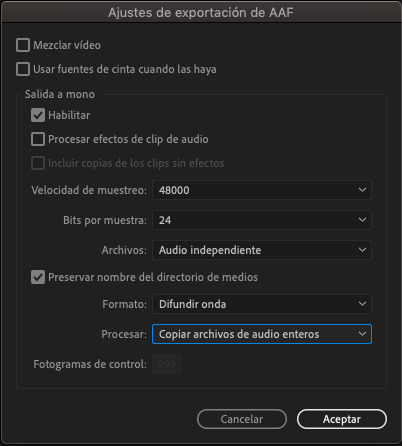
El OMF existe como alternativa cuando el AAF falla por alguna incompatibilidad puntual. Es más estable en algunos casos pero pierde los nombres de canal — el editor de sonido recibe pistas sin identificación y tiene que hacer ese trabajo a mano. No es un flujo que recomiende; si el AAF no funciona, vale la pena investigar por qué antes de recurrir al OMF.
DaVinci Resolve
El export de AAF desde DaVinci ha tenido históricamente problemas de compatibilidad con Pro Tools — archivos que simplemente no abrían. En versiones recientes esto ha mejorado. Lo he verificado en la versión 20 y el flujo funciona bien con los parámetros correctos.
Antes de exportar, verifica el timecode de inicio de tu timeline. Es el error que más frecuentemente pasa desapercibido y el que más tiempo cuesta corregir en post.
El export no está en el menú general de entrega sino en una ventana específica: en la pestaña Deliver, selecciona el preset Pro Tools en la barra superior. Ahí el flujo se divide en dos pestañas que hay que configurar por separado.
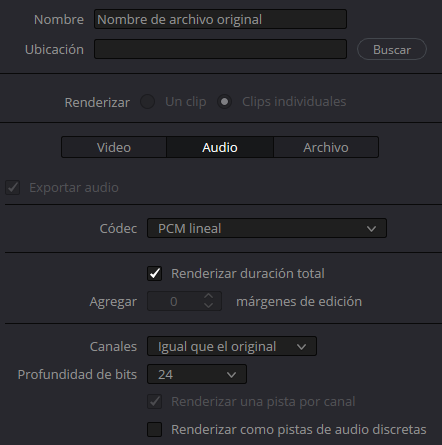
Para los handles, DaVinci usa el campo “Agregar márgenes de edición” en fotogramas. La recomendación es la misma que para cualquier NLE: archivos completos en ficción y en documental corto; 1500 frames en documental de largometraje.
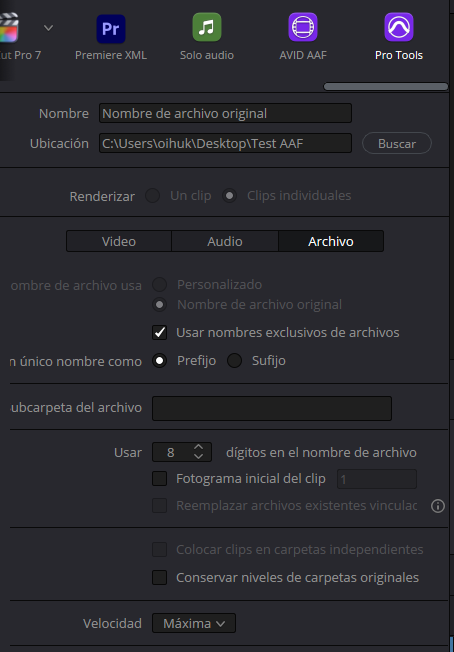
Una cosa que hay que verificar siempre: que el rango de render esté ajustado al timeline completo, no a un clip individual. DaVinci por defecto puede quedarse en el último rango de In/Out que hayas marcado.
Avid Media Composer
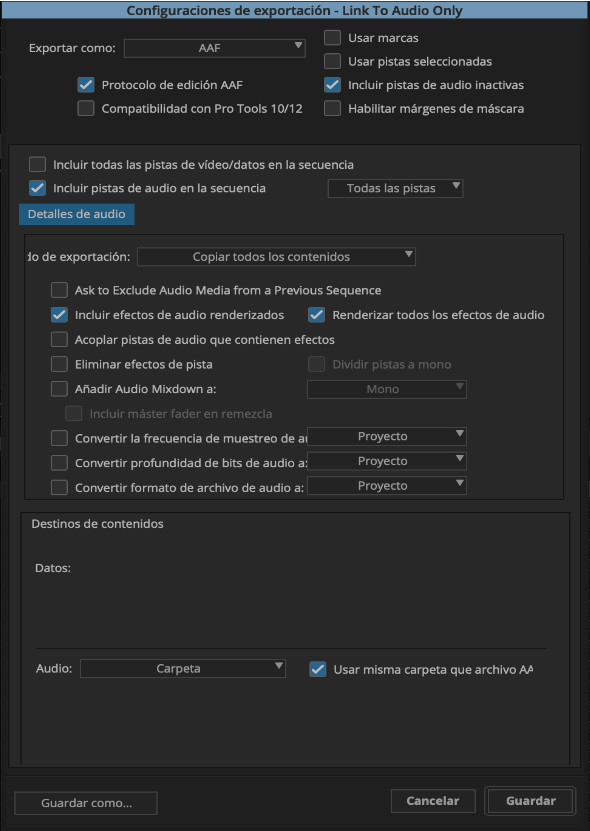
Media Composer es el estándar de la industria en series de televisión y producciones de alto perfil. El flujo entre Media Composer y Pro Tools es el más limpio que existe — ambos son productos Avid y comparten la misma arquitectura de metadata. En cine independiente es menos frecuente, pero cuando llega material desde Avid, rara vez hay problemas.
Media Composer maneja bien la metadata, pero el timecode de inicio sigue siendo algo que hay que confirmar antes de exportar — que coincida con el del video de referencia.
Final Cut Pro
Final Cut Pro no exporta AAF de forma nativa. El flujo requiere un paso intermedio: exportar el proyecto como XML desde Final Cut y convertirlo a AAF usando X2Pro (x2pro.net), una aplicación de terceros. Es un paso adicional, pero el resultado es un AAF estándar que Pro Tools abre sin problemas.
Si trabajas en Final Cut, coordina con el editor de sonido antes de exportar — hay algunas decisiones en X2Pro (manejo de roles, handles, media embebida o referenciada) que conviene definir en conjunto.
Al exportar el XML para X2Pro, verifica que el timecode de inicio del proyecto coincide con el del video de referencia. X2Pro respeta ese punto de partida al generar el AAF.
Antes de enviar
Antes de enviar, revisa que el sonido de cámara esté incluido. Es la pista que más frecuentemente se omite y la que más falta hace en post — no como referencia sino como material funcional.
Si seguiste estos pasos, el AAF debería llegar en condiciones de trabajo. Si en algún punto del proceso tienes una duda — sobre el timecode, sobre cómo manejar los nests, sobre los handles — consúltale al editor de sonido antes de exportar. Un turnover limpio en una sola entrega es siempre mejor que exportar rápido y corregir después. La mayoría de los problemas que complican la primera semana de post se resuelven con diez minutos de coordinación antes del export.