Hay una decisión que cambia cómo arranca cada proyecto de postproducción de audio: aprender a generar la referencia para sonido en DaVinci antes de que alguien te la pida.
Terminas de editar. El corte está aprobado. Exportas tu referencia de video y se la mandas a sonido. Hasta ahí todo bien.
Pero sonido te la devuelve. El video llegó sin timecode o sin las cortinillas de sincronía — la cuenta regresiva y el beep que les permiten verificar que el audio y el video están corriendo en el mismo frame. Sin eso, no pueden empezar a trabajar.
Ese ida y vuelta parece menor, pero en la práctica puede costar uno o dos días de edición de sonido — tiempo que no aparece en el cronograma de nadie y que siempre termina absorbiendo el equipo de audio.
Las cortinillas y el timecode no son burocracia de postproducción. Son las dos medidas que garantizan que el audio que vuelve de sonido sincroniza exactamente con tu timeline — sin drift, sin correcciones de último minuto antes del conformado. El timecode le dice a Pro Tools en qué frame está en cada momento. Las cortinillas le dan a sonido un punto de referencia físico para verificar que todo está en su lugar antes de empezar a mezclar.
Esta guía explica cómo generarlos desde DaVinci — y por qué este paso en particular funciona mejor aquí que en otros NLEs.
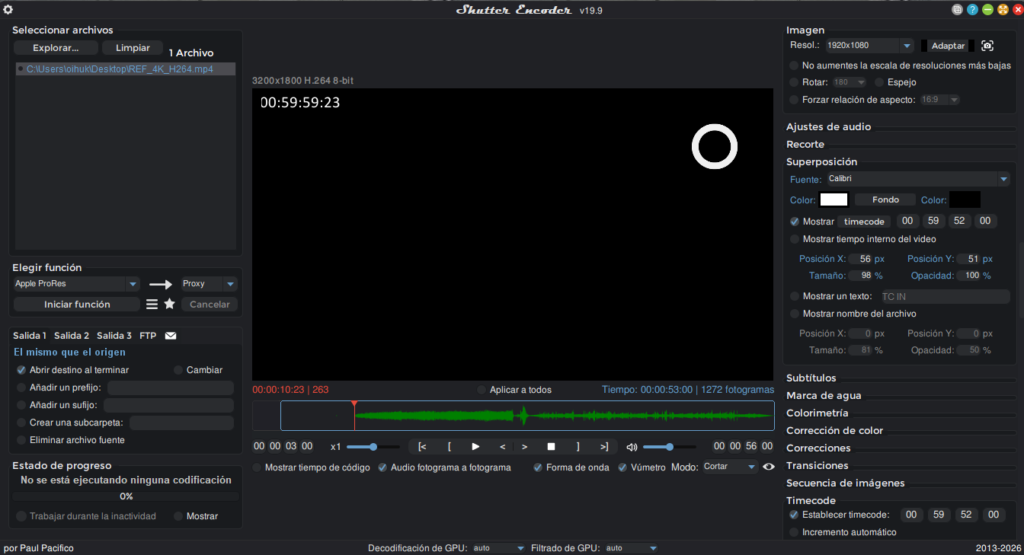
Si eres editor de sonido y llegaste aquí buscando autogenerar la referencia: lo que necesitas no es este flujo completo sino añadir un TC burn-in sobre el video que recibiste sin alterar su duración. Para eso, Shutter Encoder o DaVinci son suficientes — y hay una advertencia importante sobre los countdowns al final de este texto.
Lo que necesitas antes de empezar
Tu proyecto de edición en DaVinci abierto. La salida de este flujo es un ProRes 422 Proxy en contenedor MOV — el archivo que Pro Tools digiere sin problemas y que lleva el timecode inscrito en la metadata.
DaVinci Resolve — la versión gratuita es suficiente para todo lo que se describe aquí.
Parte 1 — Proyecto, timeline y timecode
1.1 Duplica y renombra el timeline
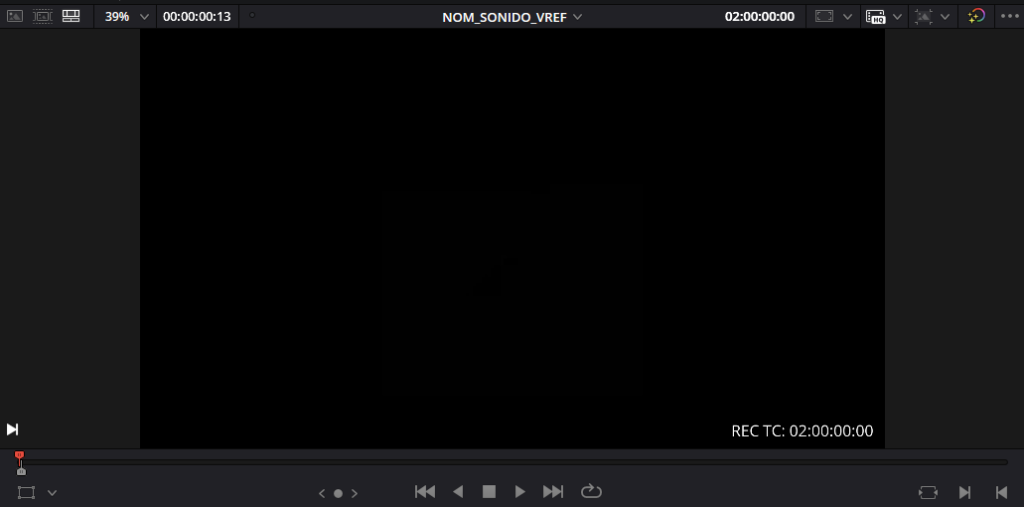
En el panel de master de la pestaña de Edición, haz clic derecho sobre el timeline de edición y selecciona Duplicar timeline. Nómbralo con la convención NOM_SONIDO_VREF, donde NOM son las iniciales o clave del proyecto. No es un estándar de la industria — es una convención de trabajo que evita confusiones: deja claro de un vistazo que ese timeline es una referencia de sonido y a qué proyecto pertenece. No trabajar sobre el original garantiza que el corte de edición queda intacto independientemente de lo que se haga en este flujo.
1.2 Configura el timecode inicial en 00:59:52:00
Haz clic derecho sobre el timeline → Líneas de tiempo / Configurar código de tiempo inicial → ingresa 00:59:52:00.
Este valor no es arbitrario. El estándar es que el primer frame de imagen quede exactamente en 01:00:00:00. El lead de 8 segundos que vamos a construir empieza en 00:59:52:00 y termina justo en ese frame. En proyectos de largometraje, la hora indica el rollo o la parte — una convención heredada del flujo analógico que permite dividir el trabajo cuando la obra tiene más de una pieza. Para cortometrajes o proyectos de una sola parte, la hora 1 es simplemente el punto de inicio estándar.
Una nota sobre este paso si trabajas en otro NLE: En Premiere, el TC del timeline y el efecto de timecode que se aplica encima del video son dos capas independientes que hay que sincronizar manualmente. En la práctica, esa doble atención rara vez ocurre: la gran mayoría de materiales que llegan con el efecto de TC visualmente correcto tienen el timeline referenciado en 00:00:00:00, porque nadie aplicó la configuración del TC al timeline. El burn-in muestra la hora correcta, pero la metadata del archivo no la contiene.
En DaVinci, el Data Burn-In no es un efecto aplicado encima de los clips — es un stamp sobre el render de todo lo que está en el timeline, referenciado directamente a la configuración de TC del timeline. No hay dos capas que sincronizar. Lo que ves en el burn-in es exactamente lo que está en la metadata del archivo, porque ambas cosas provienen de la misma fuente. Esa diferencia estructural es la que hace este flujo confiable.
1.3 Ajusta la posición del clip de imagen
Con el TC inicial configurado, mueve todo el contenido del timeline para que el primer frame de imagen — FFOA o First Frame of Action — del primer clip de video quede exactamente en 01:00:00:00. Los 8 segundos antes de ese punto son donde va el lead.
NOTA: La captura de referencia está en la hora 02:00:00:00, pero esto no debería incidir en el workflow general de la guía.
1.4 Activa el burn-in de timecode
Sin necesidad de seleccionar el clip, ve a Área de trabajo → Registro de datos (Data Burn-In). Activa la primera casilla — llamada Tiempo final en español, Timecode en inglés. Ubícala en una esquina que no interfiera con la acción principal de la imagen: esquina inferior derecha o inferior izquierda funcionan bien en la mayoría de los casos.
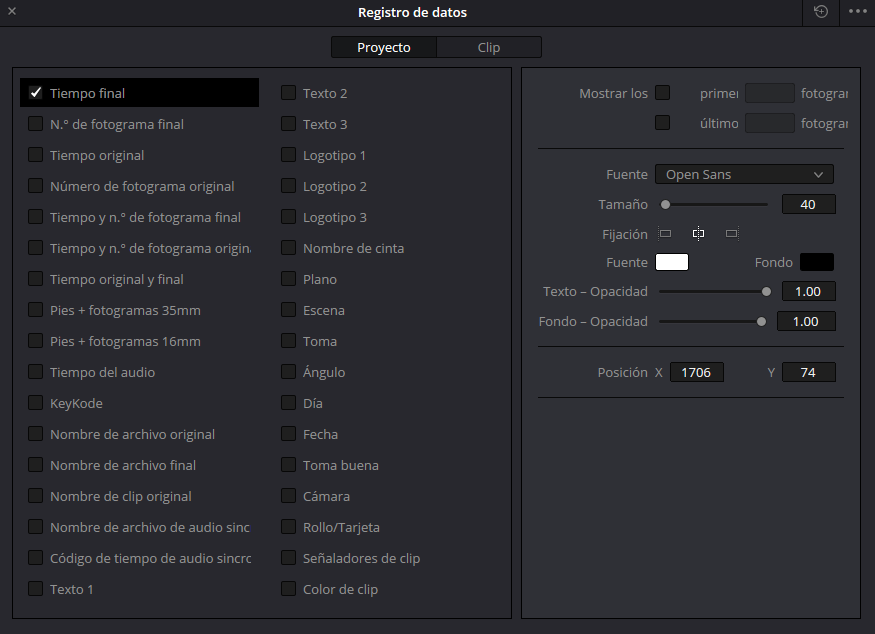
Verificación: reproduce el timeline y haz clic en distintos puntos. El timecode del burn-in y el timecode del timeline deben coincidir frame a frame. Si están sincronizados, el archivo exportado va a tener la misma coherencia.
1.5. Agrega los Leaders de inicio y salida
En este punto, debes incorporar los elementos de referencia temporal (countdowns) para asegurar que el inicio y el final de la pieza estén claramente señalizados (con su respectivo 2pop):
- Entrada: Agrega un countdown (cuenta regresiva) de 8 segundos exactamente antes del primer frame de imagen (FFOA).
- Salida: Agrega un leader progresivo de 8 segundos inmediatamente después del último frame de imagen (LFOA).
Consideraciones críticas antes de continuar:
- Framerate: Si ya cuentas con los assets (archivos de video de los leaders), asegúrate de que su framerate coincida exactamente con el de tu timeline. Un framerate distinto en los leaders puede desfasar toda la exportación.
- Generación de Assets: Si no tienes los leaders o prefieres generarlos desde cero para garantizar la compatibilidad, salta a la Parte 2 de esta guía donde se explica cómo crearlos en DaVinci.
- Finalización: Una vez agregados y verificados, ya puedes proceder a exportar la referencia de imagen. Recuerda que los ajustes específicos del códec se encuentran detallados tanto al inicio como al final de este documento.
Parte 2 — El lead: cuenta regresiva, 2pop y cuenta progresiva
El lead dura 8 segundos: empieza en 00:59:52:00 y el primer frame de imagen (FFOA) queda en 01:00:00:00. El 2pop — el frame con el beep de referencia — está en 00:59:58:00, que es el segundo 6 desde el inicio del lead.
Nota: Esta parte está pensada principalmente para el editor de imagen que trabaja en DaVinci y quiere generar sus propios leaders. También aplica para el editor de sonido que necesite enviarle un bloque de leaders al editor de imagen que no puede o no sabe generarlos en su NLE — en ese caso, el export es solo el bloque de 8 segundos, nunca un video completo con leaders agregados, y hay que confirmar el framerate del proyecto de imagen antes de generarlos para que no haya inconsistencias.
2.1 Inserta el clip de barras SMPTE
En la pestaña de Efectos, ve a Generadores y arrastra las Barras de color SMPTE al inicio del timeline, antes del clip de imagen. Dale una duración de exactamente 8 segundos. Estas barras son referencia estándar tanto para sonido como para corrección de color.
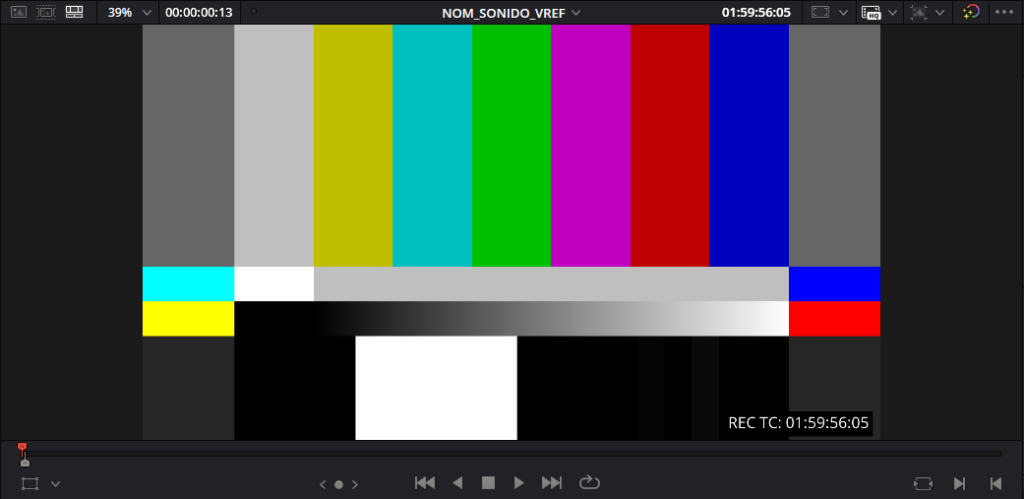
2.2 Agrega el Texto+ para la cuenta regresiva
En Efectos / Títulos, arrastra un Texto+ sobre el clip de barras SMPTE. En el recuadro de texto del inspector, haz clic derecho y selecciona Timecode en el menú contextual. En las configuraciones al final de la lista, busca la opción Desde el inicio y ajusta el slider para que muestre únicamente los segundos. En este punto tienes una cuenta progresiva: 1, 2, 3…
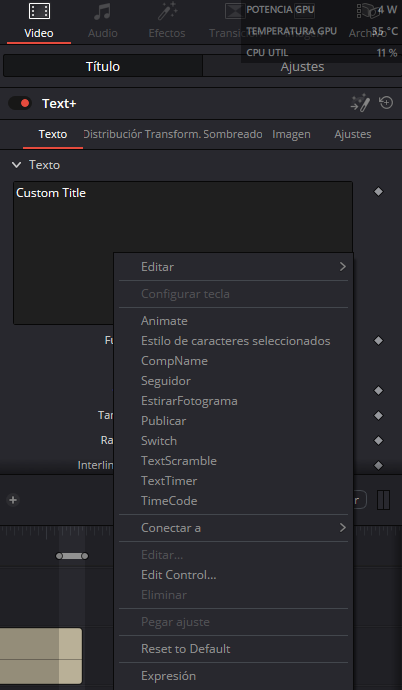
con la opción TimeCode seleccionada
Ajusta el color, posición y tamaño del número para que quede dentro del bloque blanco de las barras SMPTE.
2.3 Convierte la cuenta progresiva en regresiva
Para que los números cuenten hacia atrás, extiende negativamente la cola del clip de Texto+ hasta el inicio del timeline. Al hacer esto, DaVinci invierte la dirección de la cuenta: el número en 00:59:52:00 es 8, en 00:59:53:00 es 7, y así hasta llegar a 1.
Verificación crítica: en el cambio de segundo entre 00:59:57:23 y 00:59:58:00, el número debe cambiar exactamente en el primer frame del segundo nuevo. Elige ese punto específico en el timeline y confirma que en 00:59:57:23 se muestra 3 y en 00:59:58:00 se muestra 2. Si el cambio ocurre antes o después, ajusta la posición del clip de texto hasta que cuadre. Este paso define si la cuenta es precisa — no te lo saltes.
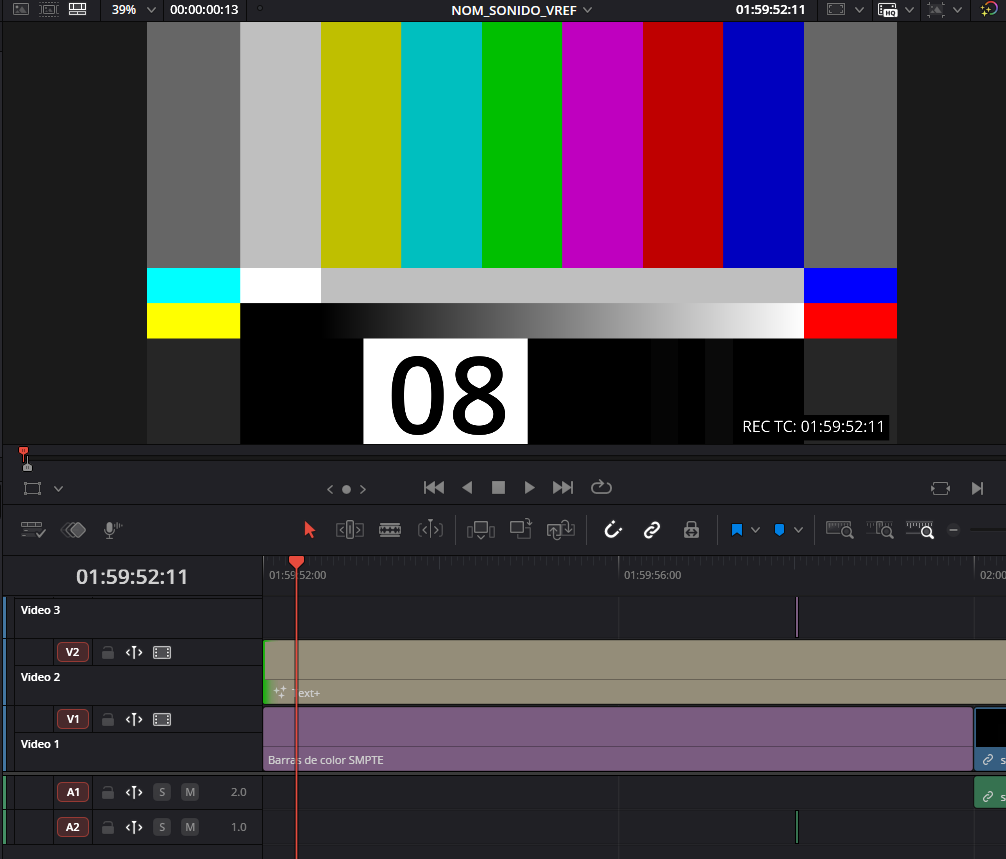
2. es muy posible que debamos ajustar la posición de nuestro Text+ para sincronizar los segundos con el TC del timeline.
3. Una vez sincronizado, terminamos de arrastrar el clip de Text+ hasta el inicio del timeline.
2.4 Genera el frame visual del 2pop
El 2pop es el frame que coincide con 00:59:58:00. Para el visual: en Efectos / Generadores, agrega un Power Window — un recuadro blanco rectangular sobre fondo negro. Encima, agrega un Texto+ con el número 2, grande y centrado. Este conjunto debe durar exactamente un frame y estar ubicado en 00:59:58:00. Para que “salte” visualmente sobre las barras SMPTE en ese frame, tiene que estar en un track de jerarquía superior en el timeline.
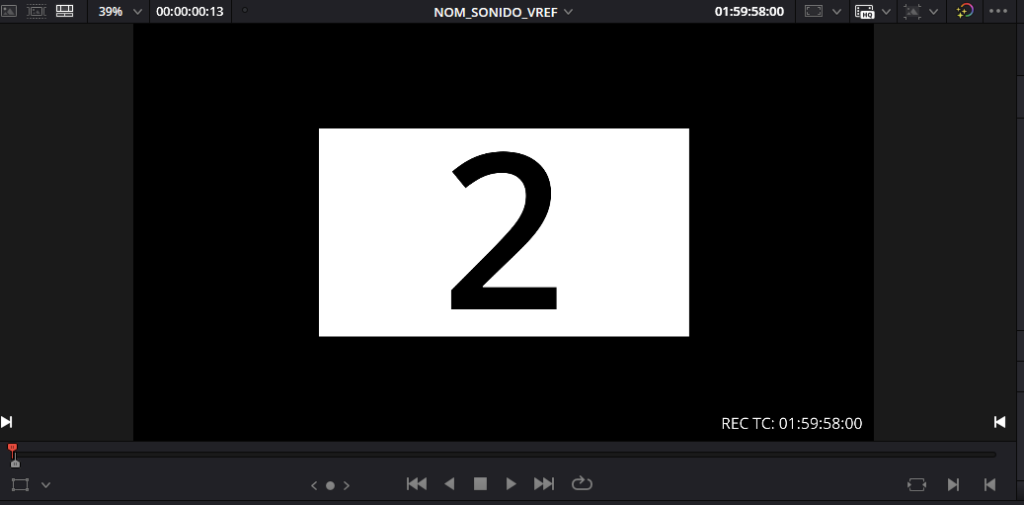
2.5 Genera el tono del 2pop
El tono estándar es 1kHz a -12dBFS, duración de un frame, ubicado en 00:59:58:00.
Si tienes ese archivo ya exportado, impórtalo y ubícalo en ese punto. Si no, puedes generarlo en Fairlight:
- Ve a la pestaña Fairlight
- Crea una nueva pista de audio (A2)
- En el mezclador, en la sección de entradas de esa pista, asigna OSC (Oscilador)
- Verifica en Fairlight / Tonos de prueba que el oscilador esté en 1kHz a -12dB
- Activa R (Record) en la pista y graba un segmento corto
- Recorta el resultado a un frame y ubícalo en
00:59:58:00
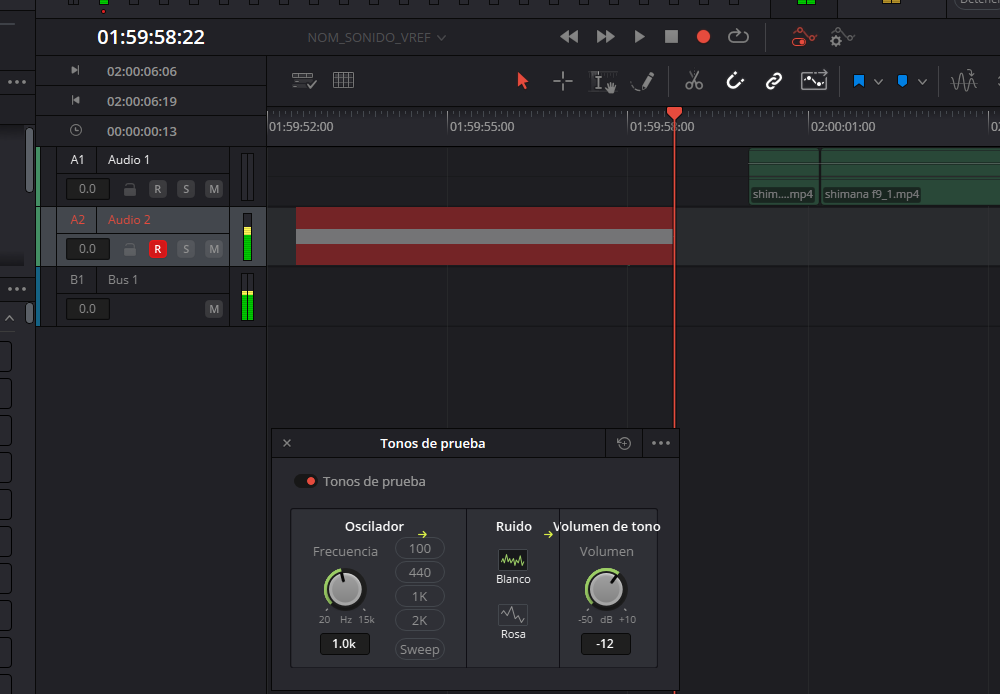

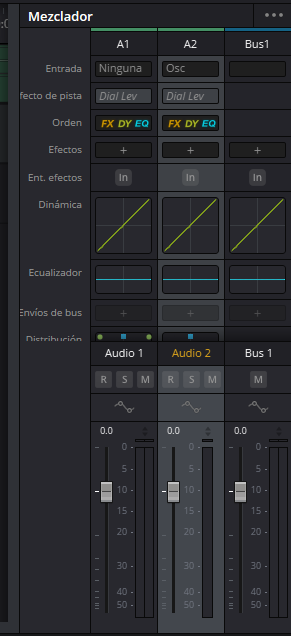
asignado a la pista Audio 2
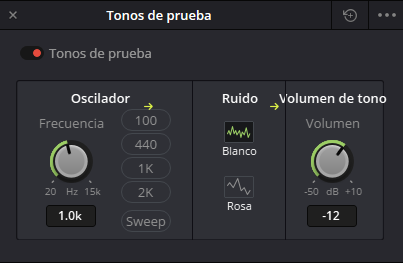
1kHz y volumen a -12dB
2.6 Genera la cuenta progresiva de salida
Selecciona todo el bloque del lead de entrada — el Texto+ de la cuenta regresiva, el Power Window, el Texto+ del número 2 y el tono de audio del 2pop — y llévalo al final del timeline, después del último frame de imagen. La manera más eficiente de convertirlo en cuenta progresiva es invertirlo:
- Antes de invertir, ajusta manualmente la posición del frame del 2pop duplicado: al invertir el clip, el primer frame se convierte en el último. El beep tiene que quedar en el primer frame de la cuenta progresiva de salida, así que necesita estar en el último frame del 2 antes de invertir.
- Selecciona todos los elementos del bloque de salida y crea un Clip compuesto (clic derecho → Crear clip compuesto). Llámalo
2POP_OUT. - Sobre ese clip compuesto: clic derecho → Cambiar velocidad → ingresa -100%.
Verifica que la cuenta arranque en 1 y que el beep suene en ese primer frame.
Render y entrega
Exporta desde Área de trabajo / Renderizar. Los settings:
- Codec: ProRes 422 Proxy
- Contenedor: MOV
- Audio: incluido (el tono del 2pop tiene que estar en el archivo)
- Directorio: el mismo del proyecto DaVinci
El archivo resultante es tu referencia de video validada.
Si eres editor de sonido: antes de usar este flujo, lee esto
El TC burn-in generado en este flujo es la herramienta de referencia interna esencial para garantizar que todos los entregables —cortes de mezcla o versiones intermedias— se sincronicen sobre una base idéntica.
Para mantener la integridad del proyecto, aplica estrictamente estos criterios:
- Validación de Sincronía Obligatoria: Antes de adoptar cualquier referencia autogenerada, verifica su integridad. No basta con que el TC burn-in corra en Pro Tools; alinea ambas versiones en el timeline y confirma que la duración global e interna sea idéntica.
- Protocolo: Comprueba que el waveform de audio de ambas versiones sea exactamente igual y que el AAF coincida a la perfección. Si no coinciden, no utilices la versión generada.
- No alteres la duración con Leaders: No agregues countdowns ni leaders al video que recibiste. Alterar la duración global rompe la relación con el timeline de imagen. Si imagen los solicita y no estaban originalmente, genéralos como un bloque independiente de 8 segundos (según la Parte 2) y envíalos por separado.
- Criterio de Exportación: Lo que entregues a imagen debe tener exactamente el mismo inicio, fin y duración que el video que te enviaron. Si usaste un proxy para trabajar, tu selección de exportación debe basarse en la extensión del material original (usando el waveform que conservaste como referencia).
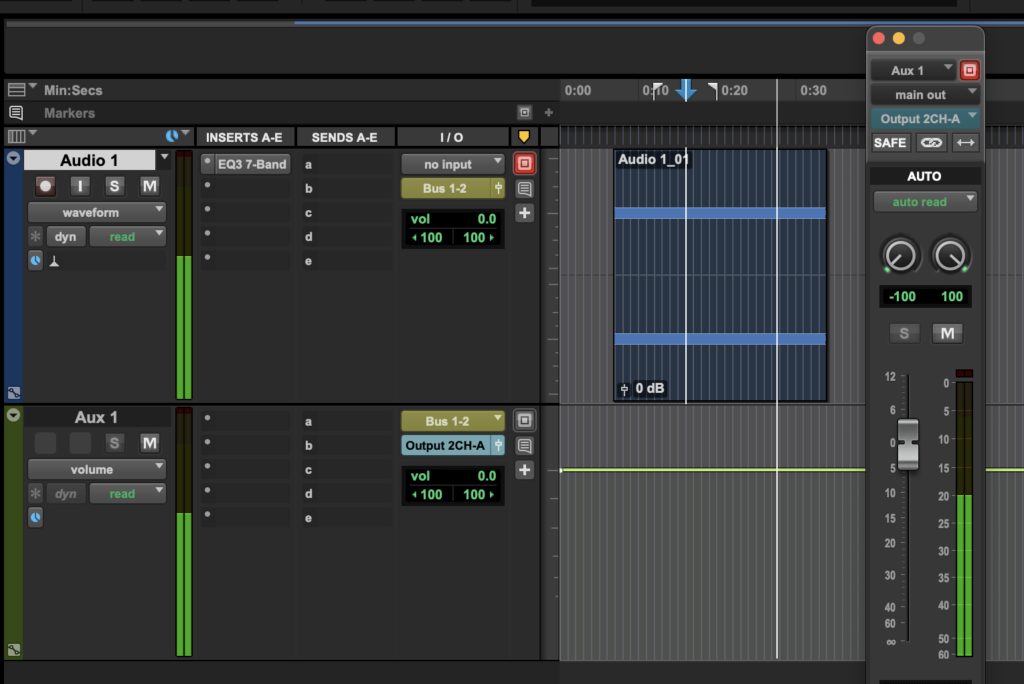
- Gestión de Referencias en Pro Tools Studio: Dado que Pro Tools Studio no permite múltiples pistas de video, conserva siempre el waveform del video original en una pista de audio justo debajo de la nueva referencia. Utiliza ese waveform original como guía definitiva de duración al definir los límites del bounce. Esto garantiza la fidelidad de la entrega sin necesidad de volver a importar el video original (que puede ser problemático por su códec o falta de TC) al momento de exportar el audio final.
Regla de oro: El flujo más limpio es que imagen entregue con TC y leaders de origen. Si debes generar tu propia referencia, el waveform original es tu única verdad absoluta en el timeline para asegurar que el audio final encaje perfectamente en el máster de imagen.
Si llegaste aquí porque el problema no es el timecode sino el codec — el video viene en H.264 dentro de un MOV o en MP4 y Pro Tools no lo digiere — ese caso tiene su propia solución: El video llegó en codec incorrecto: cómo convertirlo con Shutter Encoder.
También puedes encontrar más entradas de utilidad en la seccción Oficio de este Blog.