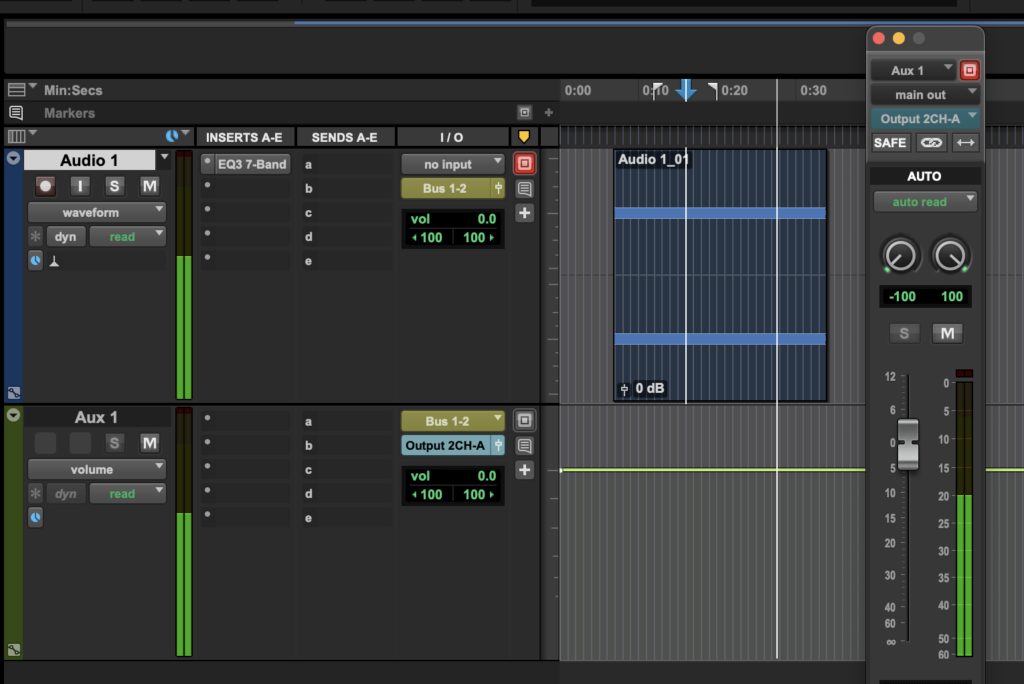
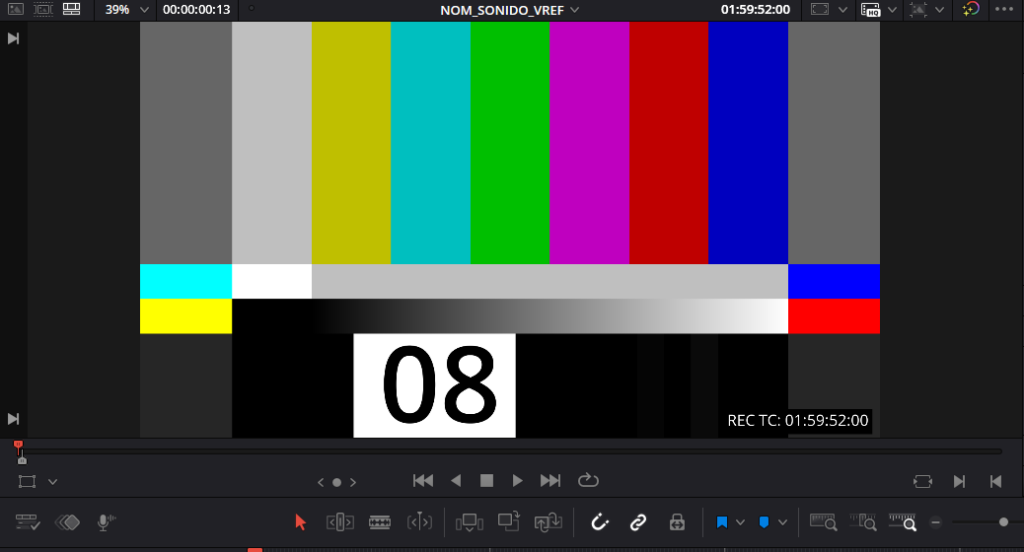
Cuando el codec llega mal, el problema no es del editor — es del formato. Aquí está el flujo para convertir video H.264 a ProRes para Pro Tools con Shutter Encoder.
El AAF abrió bien. La sincronía se ve correcta. Pero el video de referencia llegó en MP4 H.264 — o en MOV que por dentro también es H.264 — y Pro Tools empieza a dar problemas: el playback se traba, el archivo no se lee correctamente, o simplemente el sistema se pone lento a medida que avanza la sesión.
El codec no es un capricho de Pro Tools. H.264 es un formato de compresión diseñado para distribución — reproduce bien, pesa poco, pero no está pensado para edición frame a frame. Cada vez que Pro Tools necesita ubicarse en un punto del video, tiene que decodificar una cantidad de frames mayor de la necesaria. En sesiones largas, eso se acumula.
La solución es convertir a ProRes Proxy antes de empezar a trabajar. Shutter Encoder resuelve eso en un solo paso: cambia el codec, permite ajustar la resolución, e inscribe el timecode correcto en la metadata del archivo. Es gratuito y funciona en Windows y Mac.
El flujo principal
1. Importa el archivo
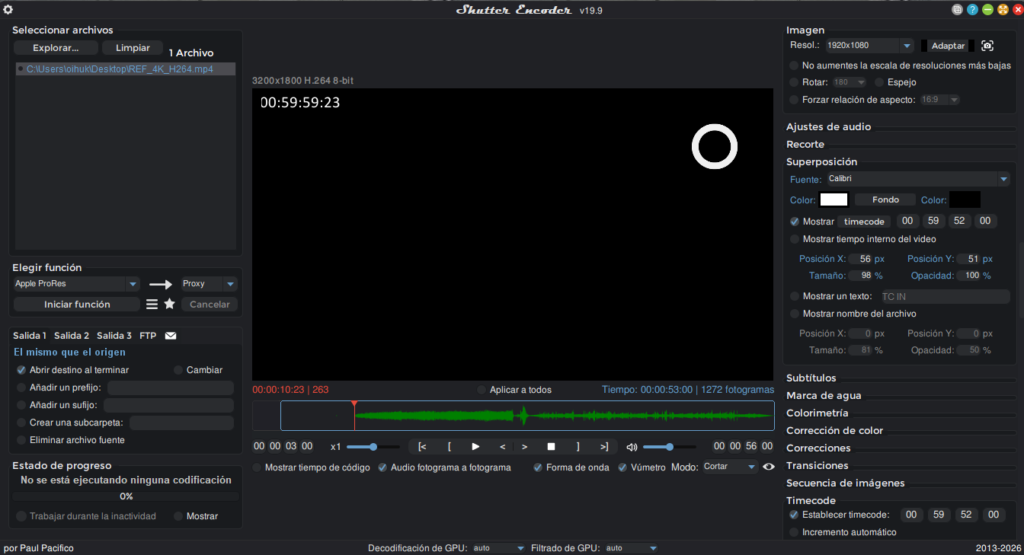
Arrastra el MP4 o MOV al panel de Seleccionar archivos, o usa el botón Explorar. Shutter Encoder va a mostrar la información del archivo en la parte superior del preview: resolución, codec, bit depth. En el ejemplo de esta guía: 3200x1800 H.264 8-bit — 4K, H.264.
2. Configura la función: Apple ProRes → Proxy
En el panel Elegir función, selecciona Apple ProRes en el menú de la izquierda. En el menú de la derecha, selecciona Proxy. Esa combinación es el output: ProRes 422 Proxy, el codec que Pro Tools maneja sin problemas y que mantiene el timecode en la metadata.
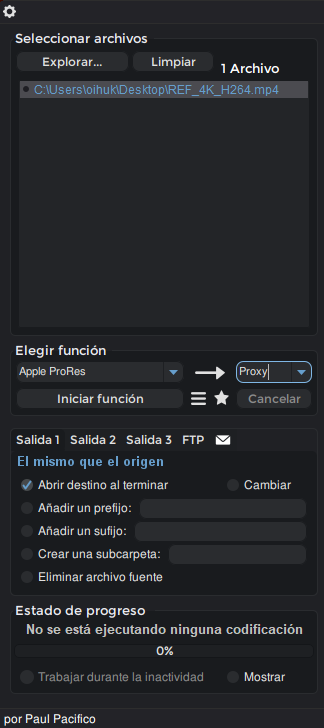
en Shutter Encoder
3. Baja la resolución a 1080
En el panel lateral derecho, en la sección Imagen, cambia la resolución a 1920×1080. Si el archivo llegó en Full HD, omite este paso.
Si llegó en 4K, vale la pena entender por qué importa: un proxy en 4K va a pesar demasiado y puede generar problemas de rendimiento en sistemas que no están optimizados para color — que es exactamente el perfil de una estación de audio. Full HD es suficiente, y la diferencia perceptual entre Full HD y 4K en un monitor de mezcla es irrelevante para el trabajo de sonido.
4. Configura el timecode en metadata
En la sección Timecode del panel lateral, activa Establecer timecode. Navega al primer frame del video en el preview y lee el valor que muestra el burn-in — ese es el offset de inicio. Ingrésalo en la casilla. Al exportar, Shutter Encoder reescribe ese valor en la metadata del archivo y Pro Tools lo va a leer directamente.
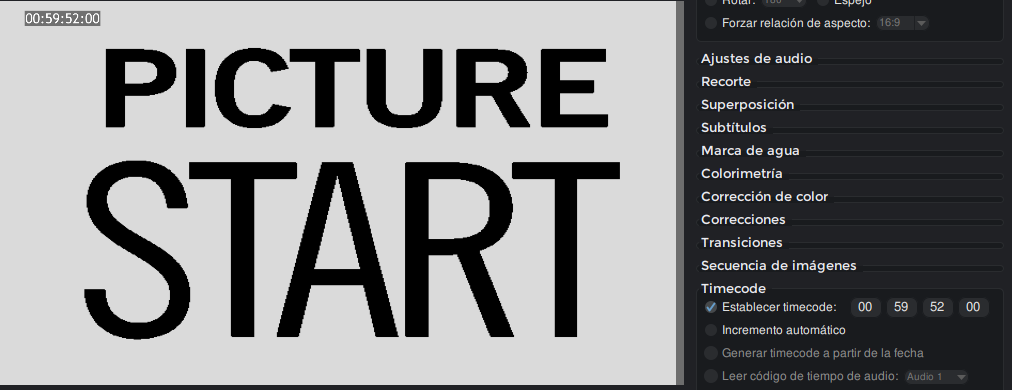
NOTA: Si el video no trae timecode inscrito ni burn-in, consulta la sección siguiente antes de continuar.
5. Procesa
Haz clic en Iniciar función. El archivo resultante va a estar en el mismo directorio que el original, a menos que hayas configurado otra salida en el panel de Salida.
Opcional — cuando el video no trae timecode: agregar burn-in y verificar el FFOA
Si el video ya trae timecode inscrito en su metadata, esta sección no aplica. Si no lo trae — o si el que trae es incorrecto — hay que hacer dos cosas antes de procesar: identificar el valor correcto de inicio y activar la superposición de burn-in para verificarlo visualmente.
Identificar el timecode de inicio
El referente es el FFOA (First Frame of Action): el primer frame de imagen después del lead. El estándar es que ese frame caiga exactamente en 01:00:00:00. Pero el timecode de inicio del lead varía según cómo se generó:
00:59:52:00— lead de 8 segundos, el estándar más común00:59:49:00— lead de 11 segundos, la duración por defecto del Universal Counting Leader de Premiere Pro
Esos 3 segundos de diferencia tienen origen analógico: el Academy Leader contaba desde 11 hasta 3, una vez por pie de película, y Premiere heredó esa duración total. Adobe incluye en su leader una guía de recorte: en el segundo 3 aparece un frame que dice Picture Start . Si el editor recortó esos 3 segundos antes de exportar, el countdown llega de 8. Si no lo hizo, llega de 11. Ambos son válidos — lo importante es identificar cuál tienes antes de configurar el timecode.

Activar la superposición de burn-in
En la sección Superposición del panel lateral, activa Mostrar timecode e ingresa el mismo valor de inicio. Esto genera el burn-in visual sobre el video — es lo único que puedes verificar en tiempo real antes de procesar, ya que el valor de metadata no se refleja en el preview.
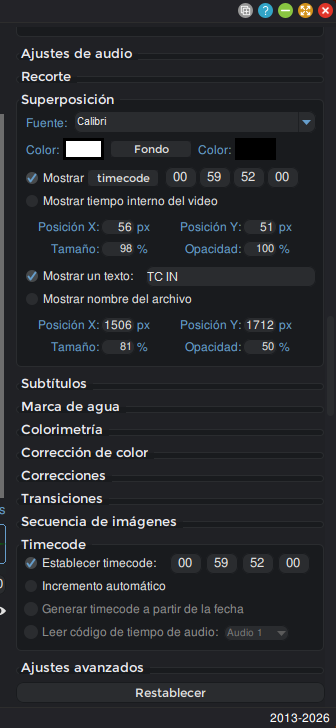
de timecode y metadata configuradas
Verificar el FFOA antes de procesar
El burn-in está sincronizado con los segundos de duración del video. La verificación es contar hacia adelante desde el inicio del lead y confirmar que los puntos clave caen donde tienen que caer:
- Lead de 8 segundos: el segundo 8 del burn-in coincide con el primer frame de imagen, el segundo 6 con el 2pop
- Lead de 11 segundos: el segundo 11 coincide con el primer frame de imagen, el segundo 9 con el 2pop
El círculo que aparece en el preview indica el punto de cambio de rollo — el último frame del lead antes de que empiece la imagen. Úsalo como referencia visual para confirmar que estás en el frame correcto.
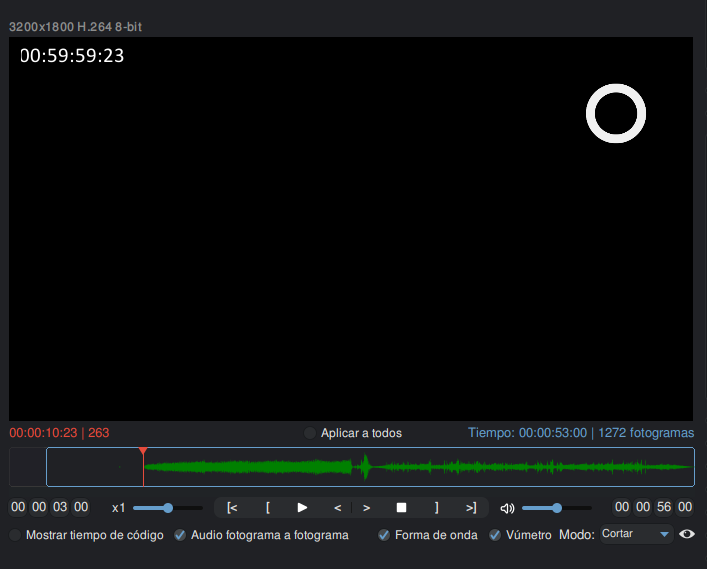
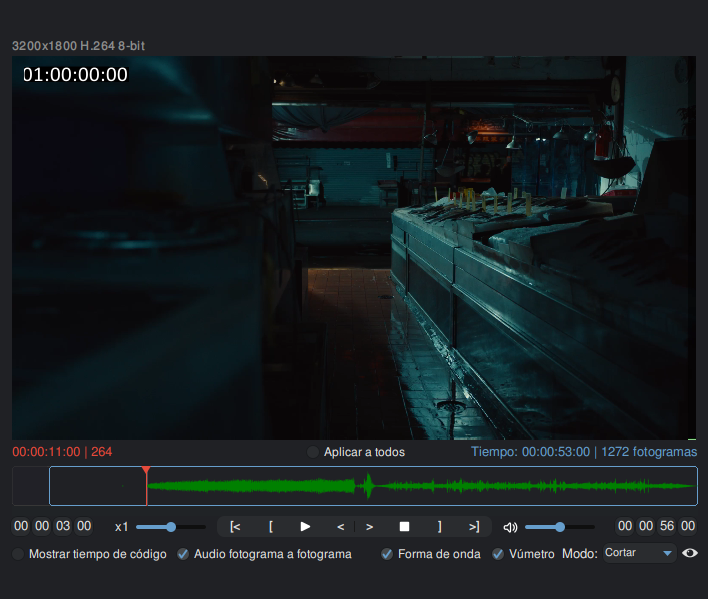
Una vez verificado, vuelve al paso 4 e ingresa el valor confirmado en la sección Timecode antes de procesar.
Verificación final en Pro Tools
El ProRes que genera Shutter Encoder es estable en algo que parece obvio pero que otros conversores a veces no garantizan: la duración del archivo no varía respecto al original. Eso significa que la sincronía no se va a correr aunque el codec haya cambiado. La verificación en Pro Tools confirma que tanto el timecode como la duración quedaron correctos.
Primera capa — verificar la metadata del archivo:
Al importar el video en Pro Tools, usa la opción Spot en el diálogo de importación. El Spot Dialog va a mostrar la metadata del archivo: el Start tiene que coincidir exactamente con el valor de timecode que configuraste en Shutter Encoder — en este ejemplo, 00:59:52:00. Si el valor es correcto, la metadata quedó bien inscrita.
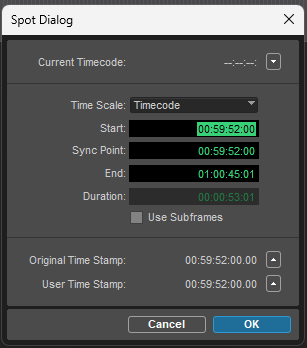
de timecode del proxy generado en Shutter Encoder
Segunda capa — verificar la sincronía del video:
Una vez importado el video, navega a distintos puntos del timeline y confirma que el timecode de Pro Tools y el burn-in del video muestran el mismo valor en todo momento. Si hubiera alguna inconsistencia de framerate, el drift aparecería aquí.
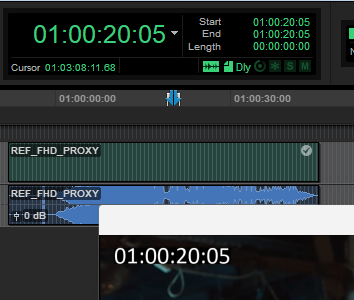
entre Pro Tools y el proxy de video
Tercera capa — verificar la sincronía con el AAF:
El AAF probablemente llegó referenciado a la hora 0. Para sincronizarlo con el nuevo proxy hay dos opciones: hacer un remapeo del timecode al importar, o seleccionar todas las regiones y moverlas con Spot al punto de sincronía del video — en este caso 00:59:52:00. Una vez ubicados, silencia la referencia de audio del video y da playback: el waveform del AAF y el 2pop tienen que estar en sincronía. Si el 2pop suena exactamente en 00:59:58:00 y los clips del AAF están en su lugar, el flujo está completo.
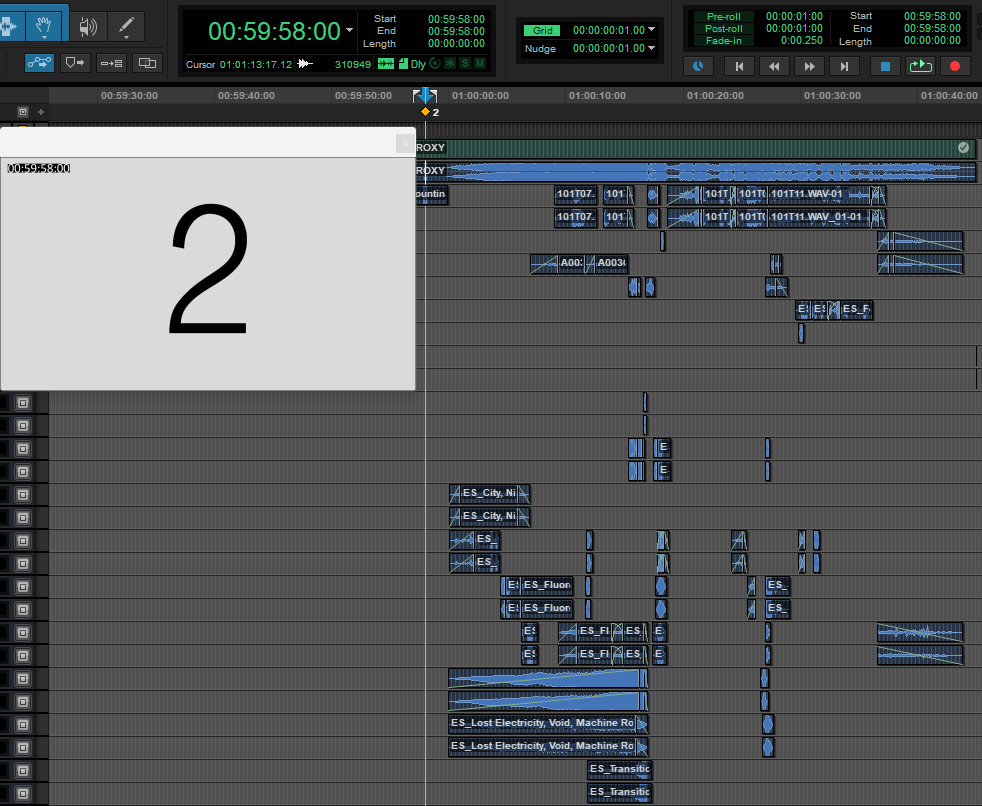
Si alguna de las tres capas no cuadra, el problema está en el valor de timecode configurado en Shutter Encoder — vuelve al paso 4 y ajusta antes de volver a procesar.
Si el problema no es el codec sino que el video llegó sin timecode ni leads — sin cuenta regresiva, sin 2pop — ese caso requiere un flujo distinto: Video sin timecode ni leads: cómo generar la referencia de sonido en DaVinci.
También puedes encontrar más entradas de utilidad en la seccción Oficio de este Blog.