El problema no es Premiere. Es el orden.
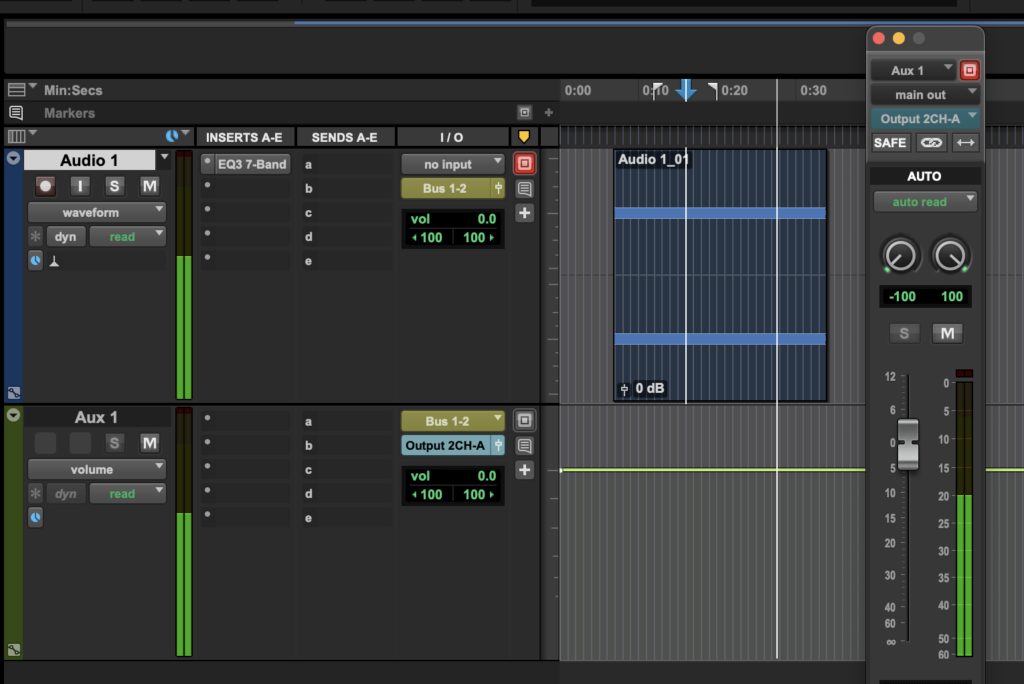
La mayoría de los errores en entregas de video desde Premiere no vienen de una configuración difícil ni de un paso oscuro del programa. Vienen de hacer las cosas en el orden equivocado — específicamente, de configurar el efecto de timecode antes de haber ajustado la hora de inicio del timeline. El resultado es un archivo que parece correcto: tiene countdown, tiene burn-in, tiene el codec indicado. Pero cuando el sonidista lo abre en Pro Tools, el video aterriza en la hora cero en lugar de en 00:59:52:00, y todo lo que sigue — la sincronía con el AAF, el spotting, el trabajo de edición — se complica innecesariamente.
Este tutorial explica el flujo en el orden correcto de cómo exportar el video para sonido desde premiere.
Paso 1 — Antes de empezar: duplica el timeline
Nunca trabajes sobre el timeline de edición original. Duplícalo y renómbralo con una convención clara: NOM_SONIDO_VREF_AAMMDD, donde NOM son las siglas del proyecto y los seis dígitos finales son la fecha de esa referencia — por ejemplo, CAB_SONIDO_VREF_260406. Así sabes de un vistazo de qué proyecto es y cuándo salió ese corte. Si la imagen cambia y hay una nueva entrega, el nombre ya te dice cuál es la más reciente.
Paso 2 — La hora de inicio del timeline: el paso que siempre se omite
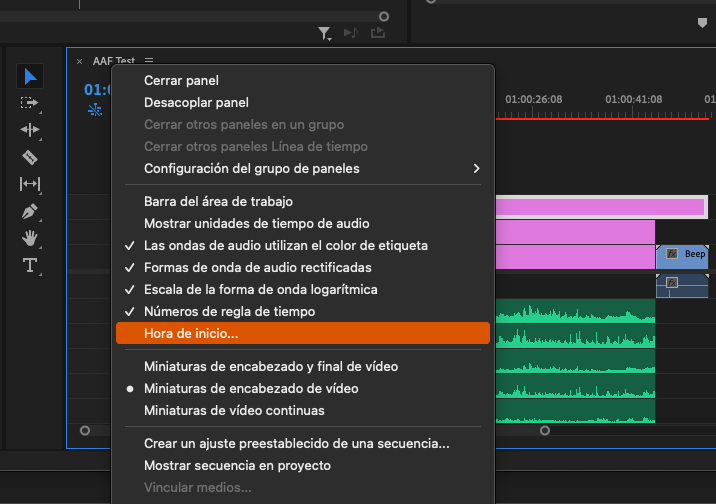
En el panel del timeline, haz clic en el ícono de las tres líneas (menú del panel) y selecciona Hora de inicio… Cambia el valor a 00:59:52:00.
Este es el paso crítico y el que más frecuentemente se omite — precisamente porque es un ajuste al timeline, no al video, y no hay nada en la interfaz que lo pida explícitamente.
¿Por qué
00:59:52:00? Es la convención estándar de postproducción para que el contenido empiece en01:00:00:00— la hora uno — con ocho segundos de countdown antes. No es arbitrario: cuando este valor está bien configurado, el AAF que exportes también lleva esa información de timecode embebida, y Pro Tools puede colocar el video en el lugar correcto automáticamente. Cuando no está configurado, el video llega en la hora cero, hay que moverlo a mano, y la relación entre el video y el AAF se rompe.
Paso 3 — La Cuenta atrás universal
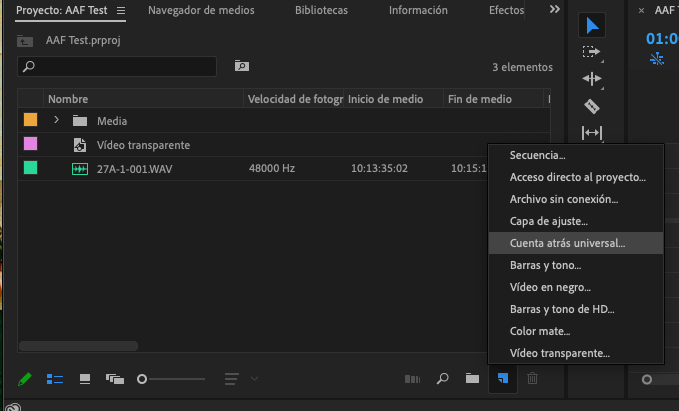
Con la hora de inicio ya configurada, agrega la Cuenta atrás universal. Hay dos caminos: desde el menú principal en Archivo > Nuevo > Cuenta atrás universal…, o desde el panel de proyecto haciendo clic derecho en un área vacía del bin y seleccionando la misma opción. Premiere te pedirá confirmar los ajustes; déjalos como están y acepta. El clip aparecerá en el bin — arrástralo al inicio del timeline duplicado.
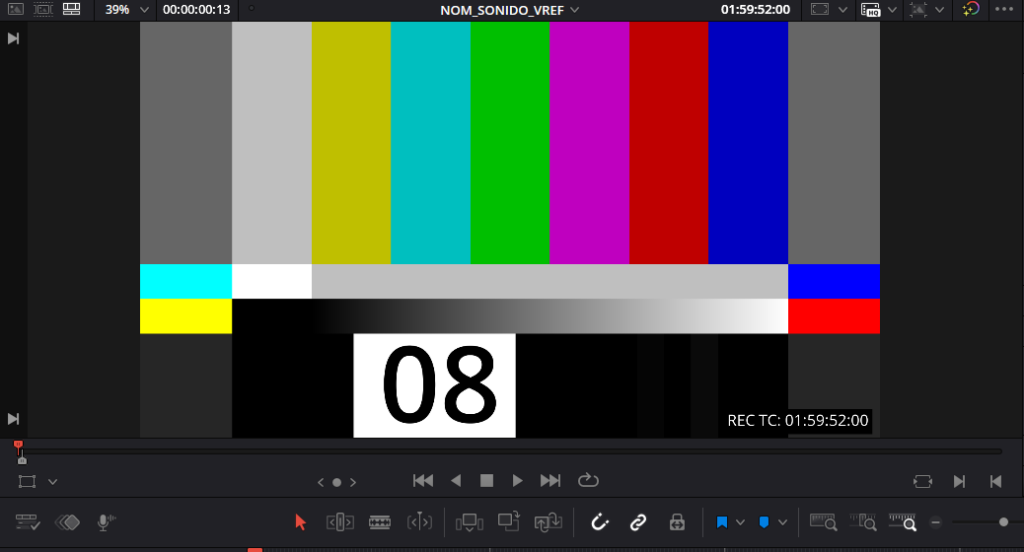
El leader que genera Premiere dura 11 segundos. El estándar es 8. El propio leader tiene una marca visual que indica dónde cortarlo — es el frame conocido como Picture Start. Recorta los tres primeros segundos hasta ese frame. Si dejas el leader completo, el countdown va a arrancar desde 00:49 en lugar de 00:52, y aunque no es un error catastrófico, no es el estándar.

Por último: el leader de Premiere sale con cuenta descendente. Para invertirlo a cuenta progresiva, selecciona el clip, ve a Clip > Velocidad/Duración y activa Invertir velocidad.
Una nota histórica: El Universal Counting Leader fue desarrollado por la SMPTE en los años sesenta para resolver un problema muy concreto: en la era del cine en película, los proyectores y las máquinas de telecine necesitaban tiempo para estabilizarse antes de que el contenido empezara. Los primeros fotogramas de una bobina eran técnicamente inútiles — la imagen temblaba, la velocidad fluctuaba — así que se estandarizó un segmento de arranque con marcas visuales y una cuenta regresiva. Los 11 segundos totales incluían ese margen de estabilización mecánica. Los tres primeros segundos existían para darle tiempo a la máquina, no al operador. Con la digitalización, ese problema desapareció, pero la convención de que el contenido empieza en
01:00:00:00ya estaba demasiado arraigada para cambiarse. Hoy recortamos esos tres segundos no porque sobren visualmente, sino porque la cuenta tiene que arrancar en00:52para que todo cuadre.
Paso 4 — El burn-in de timecode
El error más común aquí es aplicar el efecto de timecode directamente sobre los clips de video, o dejarlo en la configuración por defecto sin verificar qué timecode está leyendo. El flujo correcto:
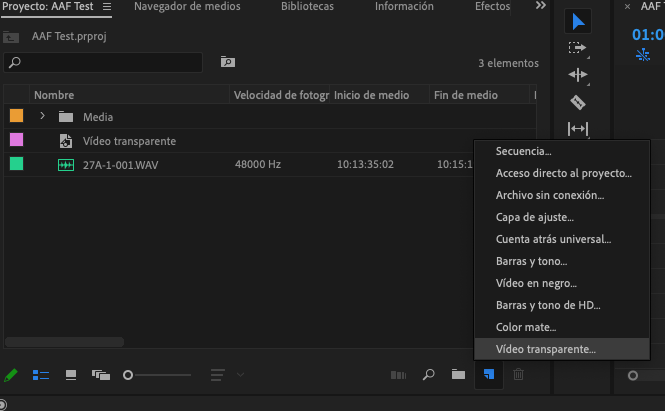
Crea un Vídeo transparente: desde el menú principal en Archivo > Nuevo > Vídeo transparente…, o desde el panel de proyecto haciendo clic derecho en el bin y seleccionando la misma opción al final de la lista. Arrástralo al timeline en una pista de video por encima de todo el contenido y estíralo para que cubra desde el inicio del leader hasta el último frame de imagen.
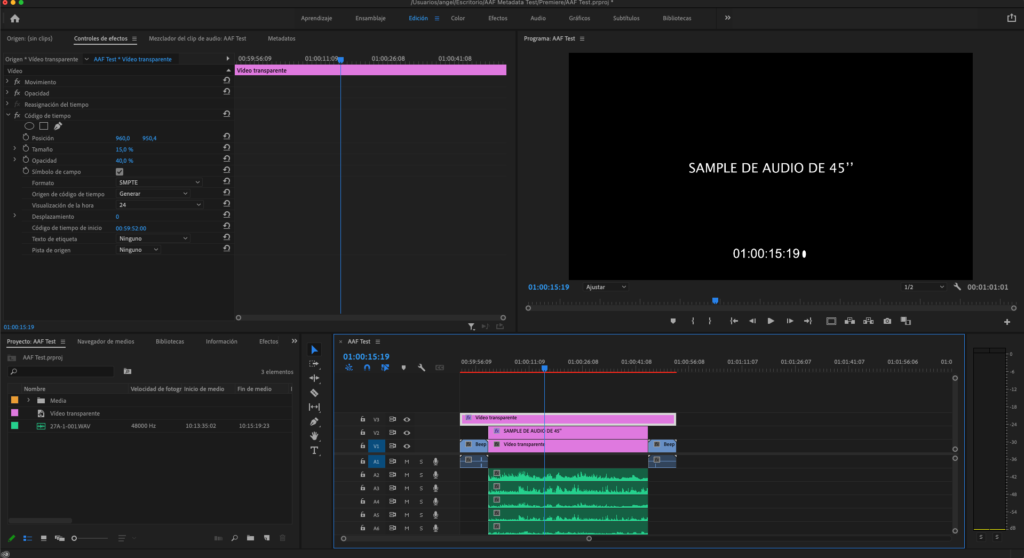
Con ese clip seleccionado, aplica el efecto Código de tiempo desde el panel de Efectos. Una vez aplicado, abre los Controles de efectos y localiza el campo Origen de código de tiempo.
Si trabajas en Premiere 2022 o posterior: selecciona la opción Secuencia en el menú desplegable. El burn-in se vinculará automáticamente al timecode del timeline y se actualizará solo si cambias la hora de inicio.
Si trabajas en Premiere 2021 o anterior: la opción Secuencia no existe. Deja el origen en Generar e ingresa manualmente 00:59:52:00 en el campo Código de tiempo de inicio. El burn-in va a mostrar el valor correcto, pero si en algún momento cambias la hora de inicio del timeline, tendrás que actualizar este campo a mano.
Verificación: reproduce el timeline y confirma que el número en pantalla coincide con la regla de tiempo de Premiere en todo momento. Si en el frame de Picture Start el burn-in muestra 00:59:52:00, está bien.
Paso 5 — Export
Exporta desde Archivo > Exportar > Archivo de medios… con esta configuración:
- Formato: QuickTime
- Preset: ProRes 422 Proxy
- Contenedor: MOV
- Resolución: Full HD (1920x1080p) preferiblemente o HD (1080x720p), no recomendable 4K
El ProRes 422 Proxy es el estándar para referencias de video en postproducción de sonido: liviano, compatible con Pro Tools, y mantiene la información de timecode intacta. NO uses H.264 para esto.
Verificación en Pro Tools
La forma correcta de importar el archivo en Pro Tools es con Spot — no arrastrándolo al timeline. El diálogo de Spot muestra el timecode del archivo antes de colocarlo. Si el video aparece en 00:59:52:00, la entrega está bien hecha.
Si trabajas en DaVinci Resolve, el flujo equivalente está explicado en [Cómo armar un lead en DaVinci]. Si necesitas convertir el codec antes de entregar, revisa [El video llegó en codec incorrecto: cómo Convertir video H.264 a ProRes para Pro Tools con Shutter Encoder].
También puedes encontrar más entradas de utilidad en la seccción Oficio de este Blog.