Hay una cosa que nadie te explica bien sobre la automatización enPro Tools: el sistema está diseñado para que tengas miedo. No intencionalmente, pero el resultado es ese. Hablo específicamente del flujo de trabajo en sonido para audiovisual — mezcla de diálogos, ambientes, efectos — donde una automatización escrita por error puede costarte tiempo que no tienes. Mueves un fader con el track en Latch y ya escribiste. Tocas un knob sin querer y ya escribiste. No te diste cuenta, el playback siguió, y en algún lugar de tu sesión hay una curva de automatización que no pediste y que va a aparecer en el peor momento posible.
La primera vez que eso me pasó tardé más tiempo en encontrar el daño que en arreglarlo.
Auto Preview Mode existe exactamente para eso: para que puedas tocar sin miedo. La idea es simple — cualquier cambio que hagas mientras PREVIEW está activo queda en suspenso. El parámetro se mueve, lo escuchas, evalúas, pero no se escribe hasta que tú decidas que sí. Si no te convence, lo deshaces. Si te convence, lo escribes exactamente donde quieres.
Es la diferencia entre editar con historial y editar sin red.
Cómo lo tengo configurado
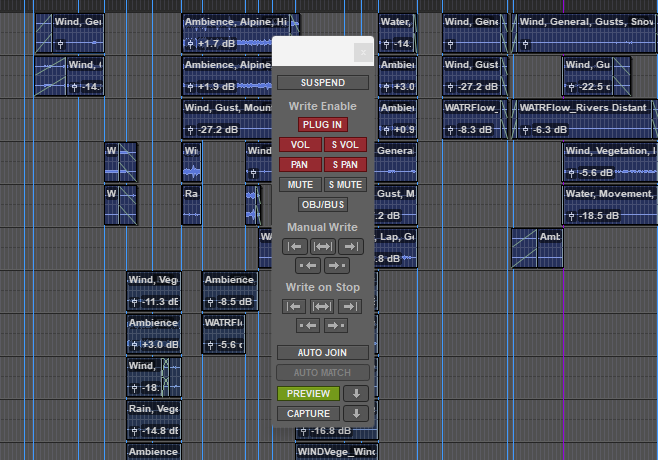
Lo primero que hago al abrir una sesión de mezcla es verificar que PREVIEW esté activo en la ventana de automatización (CMD+4 en el teclado alfanumérico). Es un hábito tan automático como revisar el monitoreo. Si no está activo, no empiezo.
Ventana de automatización (CMD+4 en MacOS)
En Write Enable dejo habilitados PLUG-IN y VOLUME casi siempre. MUTE lo evito — una vez que lo automatizas, el botón de mute del track deja de responder a mano durante el playback y eso puede volverse confuso en medio de una sesión. El bypass de los plug-ins tiene el mismo comportamiento, así que tampoco lo habilito por defecto.
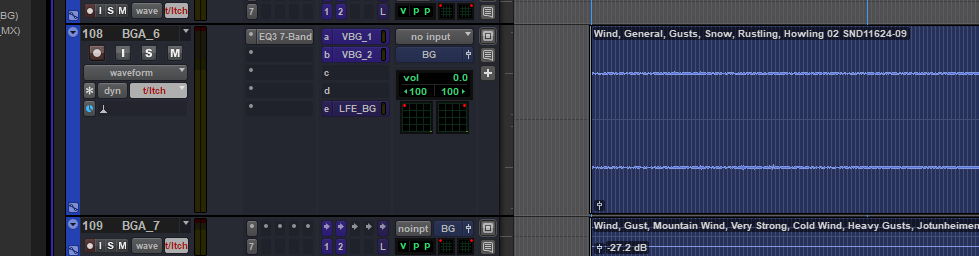
Para el modo de automatización de cada track uso Touch/Latch. Es el que más versatilidad da cuando trabajas con PREVIEW activo y no activo alternadamente — y en la práctica real eso pasa todo el tiempo.
Track en T/LCH (Touch/Latch)
Lo que automatizo y lo que no
Mi uso más frecuente de este método es en volúmenes, paneos en mezcla, y parámetros de dinámica — compresores, limiters. El reverb a veces lo manejo por snapshots directamente en el plugin (uso el Space de Avid), dependiendo de qué tan dramático sea el cambio.
Para los diálogos trabajo en dos capas. Primero uso clip gain para nivelar cada clip hasta el margen de referencia — es un trabajo de loudness, más quirúrgico, que no genera curvas en la línea de tiempo. Encima de eso, la automatización de volumen del track se ocupa de los movimientos más generales: la respiración de la mezcla, los cambios de plano, las escenas. Es un toma y dame: el clip gain estabiliza, la automatización interpreta. Confundirlos — intentar hacer con automatización lo que corresponde al clip gain, o viceversa — es una de las formas más seguras de complicarse la vida en una sesión de diálogos.
Los EQ ya no los automatizo por este método. Desde que trabajo con clip-based effects el procesamiento estático de cada clip queda ahí, y la automatización del track no lo toca. Lo que gano a cambio es velocidad de otro tipo: los clip FX se copian y pegan entre clips con facilidad, lo que hace que igualar el tratamiento de EQ en bloques — diálogos, ambientes, efectos — sea mucho más rápido que automatizar parámetro por parámetro.
Por qué funciona
Lo que hace útil a PREVIEW no es que sea más rápido — no lo es. Es que te permite equivocarte sin consecuencias, y eso cambia cómo piensas mientras mezclas.
Cuando sé que puedo deshacer de tres maneras distintas — apagando y encendiendo PREVIEW para resetear todo, con CMD en el Automation Mode Selector para borrar solo un track, o con CMD+Z para el último movimiento — dejo de trabajar con precaución y empiezo a trabajar con criterio. Pruebo más. Comparo más. No me instalo en el primer valor que suena «aceptable» porque moverlo de ahí me da miedo.
Al comienzo cuesta implementarlo. Hay que construir el hábito de verificar que PREVIEW esté activo antes de tocar nada, de hacer la selección antes de escribir, de no confiar en que «ya lo arreglo después con CMD+Z». Pero cuando eso se vuelve automático, realmente no te ves trabajando sin esa herramienta.
El momento de escribir
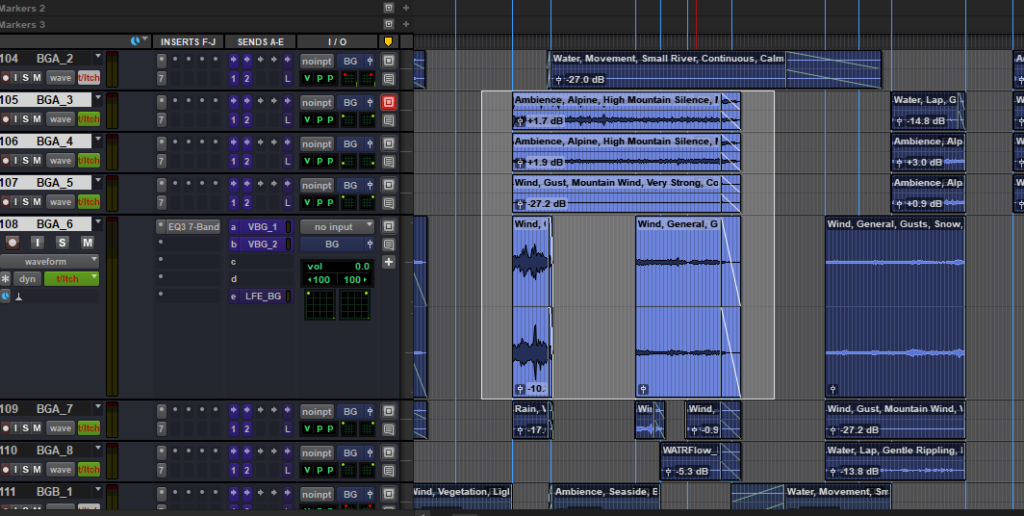
Elementos seleccionados antes de automarizar.
Cuando ya tengo el valor que quiero, escribo con la sesión en STOP. En la sección de Manual Write selecciono «Write Automation to Selection» — eso escribe únicamente dentro del área que marqué, sin tocar nada fuera. Pro Tools confirma con un aviso que la acción es deshacible. Ese aviso me sigue pareciendo bien diseñado: es un recordatorio de que el sistema está de tu lado.
Una advertencia que aprendí por las malas: cualquier clip que quede dentro de la selección va a recibir la automatización, lo quieras o no. Vale la pena revisar qué hay en el área antes de ejecutar.
Dominar herramientas como el Auto Preview es solo una parte del día a día en la mezcla. Si te interesa profundizar en otros flujos de trabajo, decisiones técnicas y las herramientas que usamos desde adentro del proceso, te invito a explorar la sección de Oficio. Está pensada para quienes buscamos entender no solo el ‘cómo’, sino el ‘por qué’ de lo que hacemos en el sonido para audiovisual.