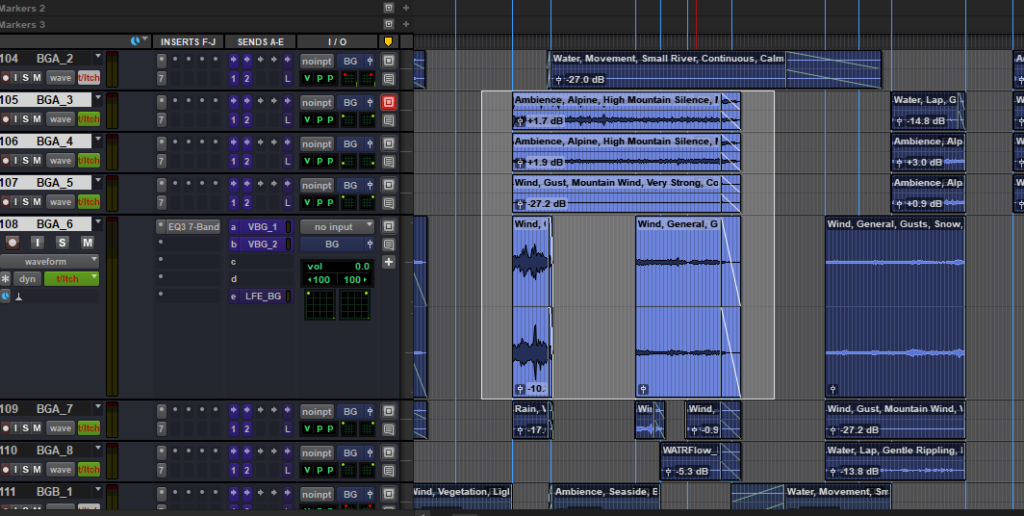
Checklist rápido — si ya sabes cómo funciona el ruteo en PRO TOOLS y solo necesitas verificar el flujo: (1) Audio MIDI Setup: Aggregate configurado y activo. (2) Playback Engine: apuntando al dispositivo correcto. (3) I/O Setup: outputs con salidas físicas reales y formato correcto. (4) Buses verificados en I/O Setup. (5) Cada track con output asignado — sin “no output”. Si todo eso está en orden y aún no suena, sigue leyendo.
Hay un momento que casi todo editor de sonido ha vivido: abres PRO TOOLS, cargas el audio, das play… y nada. O peor: hay señal en los faders, los medidores se mueven, pero no sale nada por los monitores. El pánico dura unos segundos antes de que empiece la búsqueda aleatoria de soluciones — subir faders, cambiar outputs, reiniciar el hardware. A veces funciona por accidente. A veces no.
El problema casi siempre es el mismo: el ruteo. Y no porque sea complicado, sino porque Pro Tools no hace suposiciones. Tú decides cómo viaja la señal desde cada track hasta los altavoces, y si no lo defines bien, simplemente no suena. El software no te avisa. Solo espera.
Pro Tools no hace suposiciones. Solo espera.
La lógica de señal antes de tocar cualquier botón
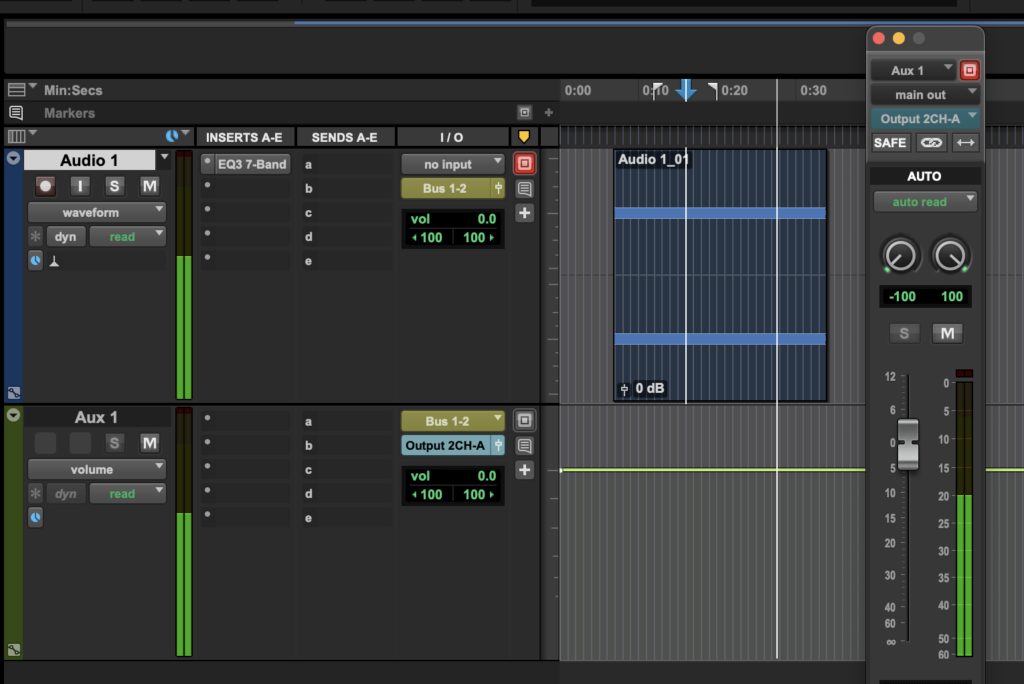
En PRO TOOLS, una pista de audio no sabe a dónde va su señal a menos que tú se lo digas. Tiene una entrada (input) y una salida (output). La salida puede ser un output físico de tu interfaz —lo que eventualmente llega a los monitores— o puede ser un bus interno, una ruta virtual para agrupar señales antes de procesarlas o routearlas.
Aquí empieza el primer malentendido frecuente: confundir el bus con el aux.
Un bus es un cable. Conecta una salida con una entrada — no tiene fader, no tiene medidor, no existe en el Mix Window. Es solo una ruta con nombre. Un aux track (o auxiliary input track), en cambio, sí tiene presencia en la sesión: tiene fader, tiene inserts, tiene un output propio. El aux recibe señal desde un bus y hace algo con ella — procesa, agrupa, envía.
Confundirlos lleva a situaciones como esta: mandas todas tus tracks a “Bus 1-2”, esperas escuchar algo, y no pasa nada. El bus existe, la señal está ahí, pero nadie la está recibiendo. Necesitas un aux que esté escuchando ese bus —que tenga “Bus 1-2” como input— y que a su vez tenga asignado un output físico. Sin eso, la señal flota en el vacío.
Vale aclarar que, si solo necesitas editar rápido y que el audio suene, podrías asignar la salida de tu track directamente a un output físico y listo. No es obligatorio usar un auxiliar para cada sección de pistas. Sin embargo, en flujos de postproducción profesional, el ruteo por auxiliares es la norma, no la excepción. Aprender a gestionar la señal a través de estos grupos es lo que te permite luego crear sub-mezclas, procesar diálogos en bloque o generar los stems necesarios para la entrega final. Comprender este paso “extra” hoy es lo que te dará la base para manejar ruteos complejos mañana.
Del hardware a la sesión: el flujo que hay que hacer en orden
El ruteo en Pro Tools no empieza en Pro Tools. Empieza antes, en el sistema operativo.
En Mac, el primer paso es el Audio MIDI Setup — la aplicación del pianito, como la conoce todo el mundo. Ahí es donde se configura el Pro Tools Aggregate, un dispositivo virtual que combina múltiples interfaces o fuentes de audio bajo un solo driver. Pro Tools lo ve como una unidad única, lo que da flexibilidad para definir exactamente qué entradas y salidas van a estar disponibles en la sesión. Sin este paso, Pro Tools solo puede ver lo que el sistema le entrega por defecto.
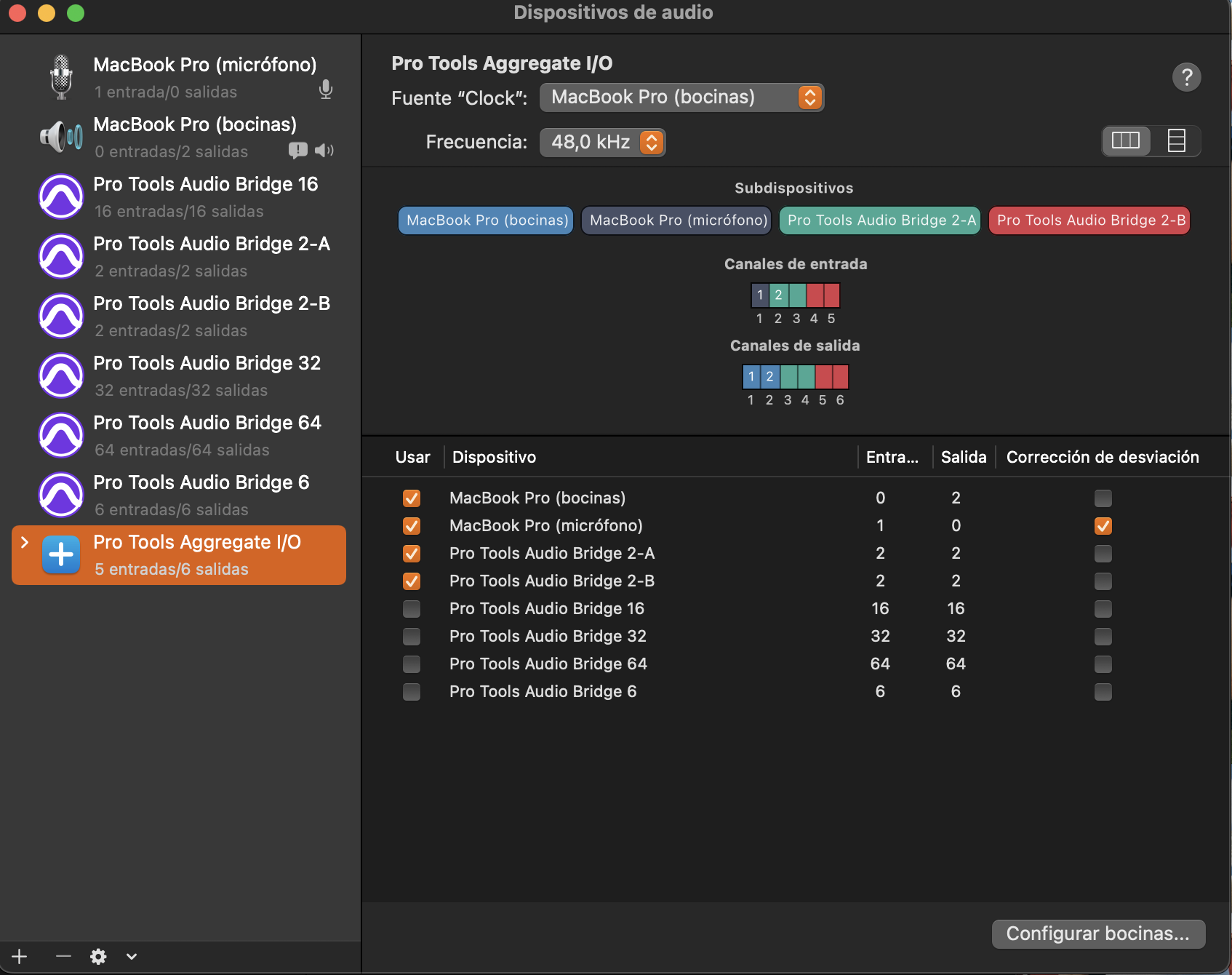
Una vez configurado el Aggregate según tus necesidades de frecuencia de muestreo (aunque sí estás aquí, seguro sean 48,0 Khz), se abre Pro Tools y se va a Setup > Playback Engine. Ahí se selecciona ese dispositivo como motor de audio de la sesión. Este es el paso donde Pro Tools queda conectado al hardware. Si el Playback Engine apunta al dispositivo equivocado, todo lo que viene después no tiene base.
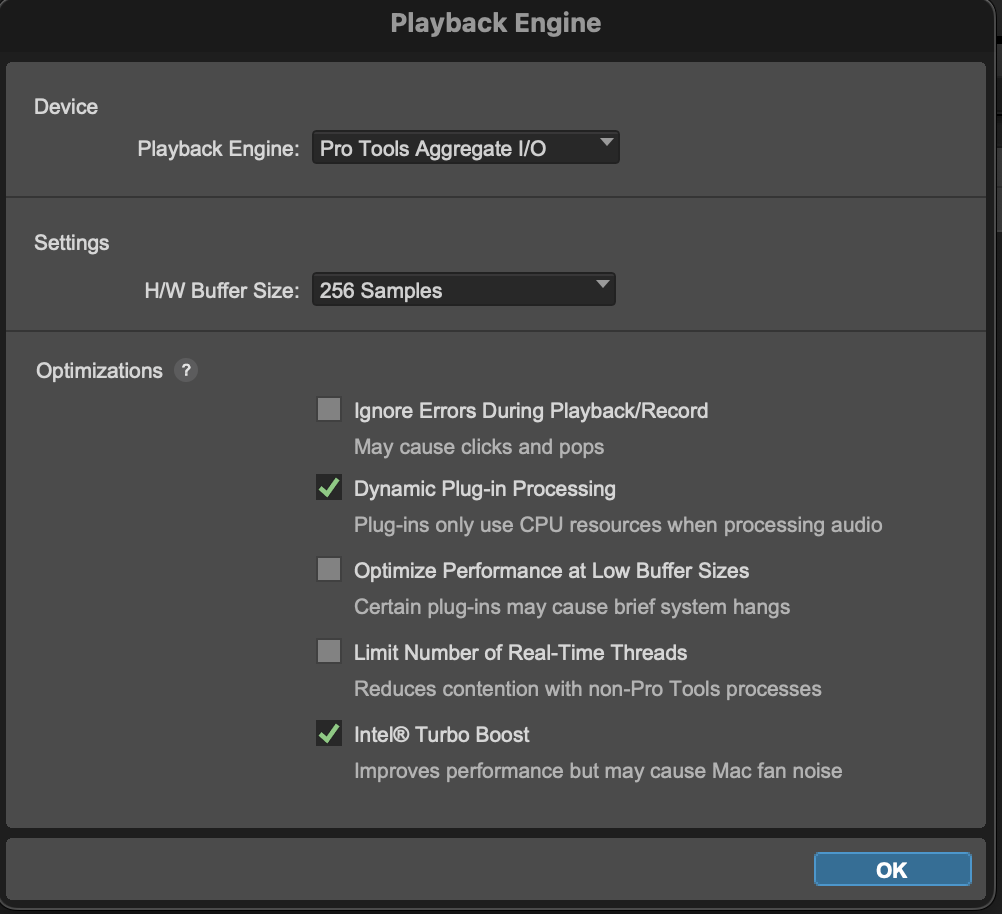
Pro Tools Aggregate I/O.
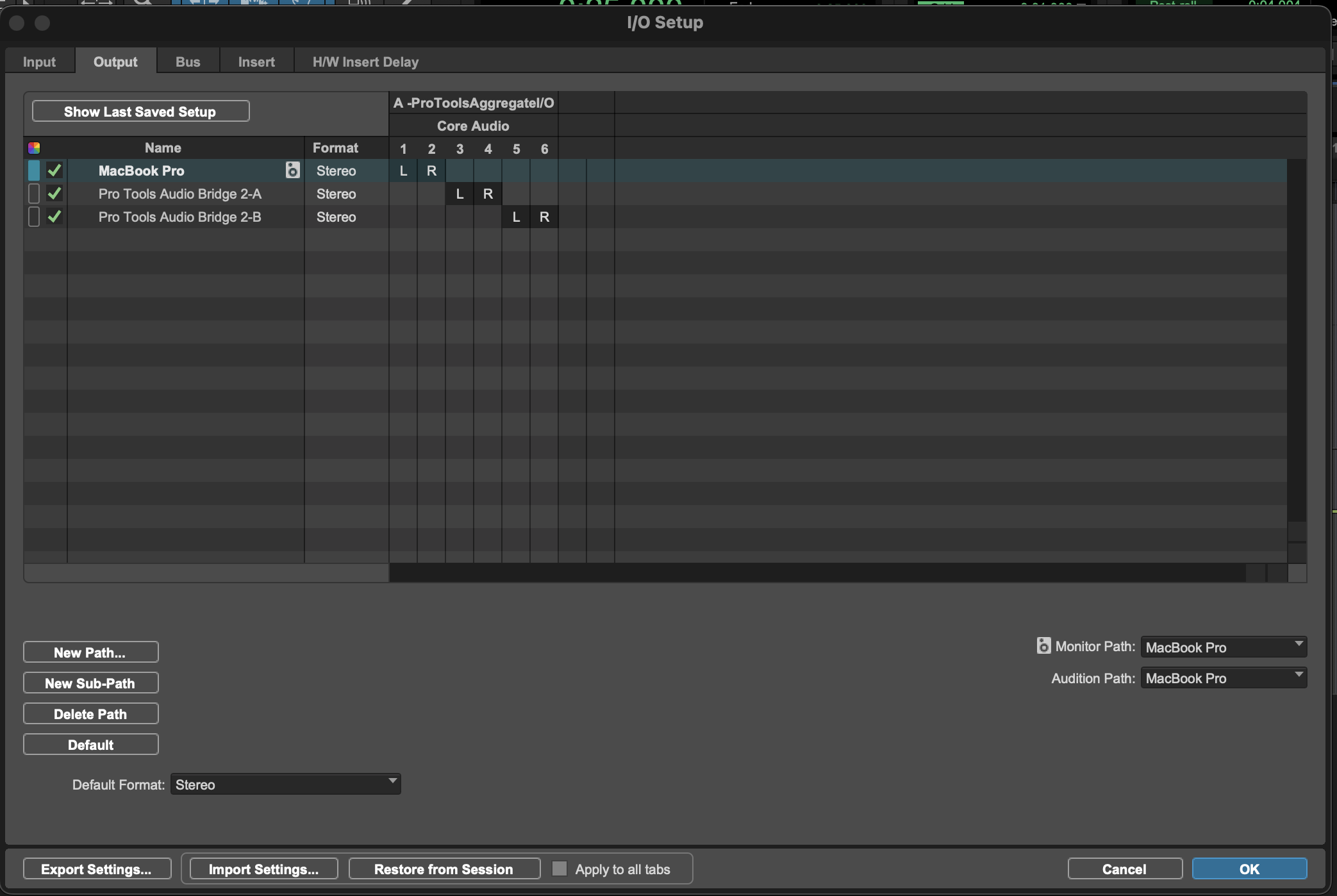
Con el Playback Engine asignado, el siguiente paso es Setup > I/O. En la mayoría de los casos, Pro Tools copia automáticamente la configuración del Aggregate y los canales aparecen etiquetados. Lo que hay que entender aquí es la correlación física: en la pestaña de Output, la columna del dispositivo “abraza” el orden de los canales que definiste en el Audio MIDI Setup.
Es una cascada lógica. Si en tu configuración los primeros canales son las bocinas del MacBook y los siguientes son salidas virtuales (como los Audio Bridge que vemos en las capturas para ruteos externos tipo Zoom o Meet), Pro Tools los listará en ese orden exacto de izquierda a derecha. Lo que hay que verificar es que tus outputs correspondan a las salidas físicas reales donde quieres escuchar y que el formato sea el correcto para la sesión (stereo, 5.1, 7.1, etc.). No importa qué tan complejo sea tu template; si la ruta de salida en la matriz del I/O Setup no coincide con el canal físico del hardware, la señal simplemente no tiene a dónde ir.
Una vez verificados los outputs, hay que revisar la pestaña de Buses. Es vital entender que, para que una ruta aparezca como salida en tu mezclador, el bus debe estar mapeado directamente a un output físico en la columna “Mapping to Output”. Sin ese check activo, la señal se queda atrapada internamente.
Esto es clave en sesiones heredadas: si ves una salida en gris y cursiva, PRO TOOLS te está avisando que esa ruta existió en el sistema original pero no está disponible en tu hardware actual. No basta con ver el nombre del bus; hay que entrar al I/O Setup y reconectarlo manualmente a tus salidas reales para que el texto vuelva a ponerse blanco y el audio finalmente llegue a tus monitores.
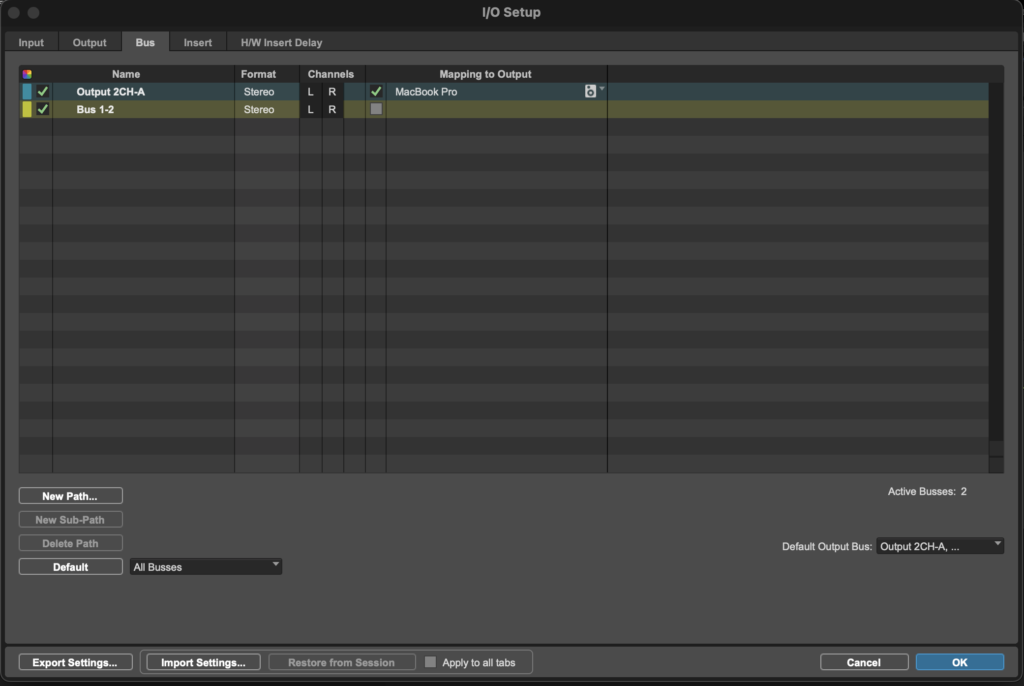
Nota curiosa, desde la versión de Pro Tools 23.12 puedes asignar colores a los I/Os, esta ayuda es clave para entender un poco mejor el flujo de señal.
Cuando todo parece bien, pero el sistema dice no
Existe un escenario todavía más frustrante: el ruteo interno está impecable, pero Pro Tools simplemente se niega a dar play. A veces lanza un error críptico con un código numérico, y otras veces el transporte se queda en un limbo, con los botones de Play y Stop parpadeando en standby sin que nada se mueva.
En estos casos, el problema suele estar un nivel por encima, en la comunicación entre el hardware y macOS. Un puerto USB inestable o un micro-corte pueden dejar al Core Audio en un estado de coma. Mi prueba de fuego empírica es rápida: abre YouTube o Spotify. Si el video se queda congelado con el icono de carga —aunque tengas internet— o el reproductor no avanza, el motor de audio del sistema está bloqueado. La solución es drástica pero efectiva: cierra Pro Tools, desconecta y vuelve a conectar tu interfaz para forzar el reset del driver, y solo cuando el video de YouTube vuelva a reproducir con sonido, abre de nuevo tu sesión. Es la forma más rápida de confirmar que el camino está despejado antes de volver a entrar al software.
Windows y el problema del audio secuestrado
En Windows la situación es más complicada. El sistema puede capturar el dispositivo de audio de forma exclusiva — lo que significa que si una aplicación lo está usando, las demás no tienen acceso. En la práctica: abres Pro Tools, el sistema ya está usando la interfaz para otra cosa, y no hay señal. O hay señal pero con latencia o comportamiento errático. No es imposible trabajar en Windows, pero requiere más configuración y más atención.
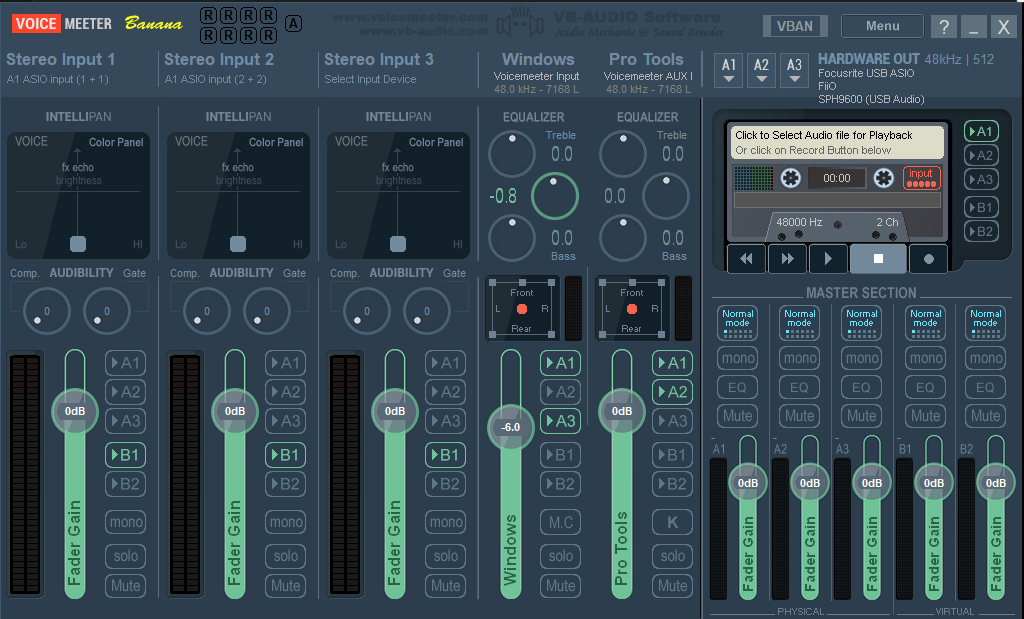
Una alternativa que funciona es Voicemeeter, un mezclador virtual (gratuito) que actúa como intermediario entre los dispositivos físicos y las aplicaciones. Al principio la configuración puede parecer excesiva para algo que en Mac ocurre solo, pero una vez configurado correctamente, permite gestionar el ruteo del sistema de forma similar a como lo hace CoreAudio — evitando que Windows secuestre la interfaz y dándole a Pro Tools acceso estable. No es la solución ideal, pero es la más funcional que he visto en ese entorno.
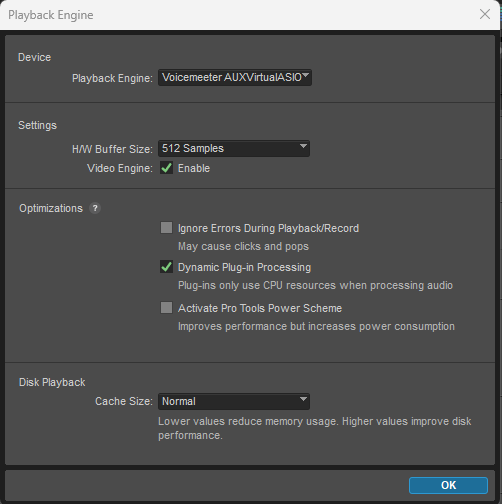
utilizando Voicemeeter AUX Virtual ASIO como motor de audio.
El output que nunca se asignó
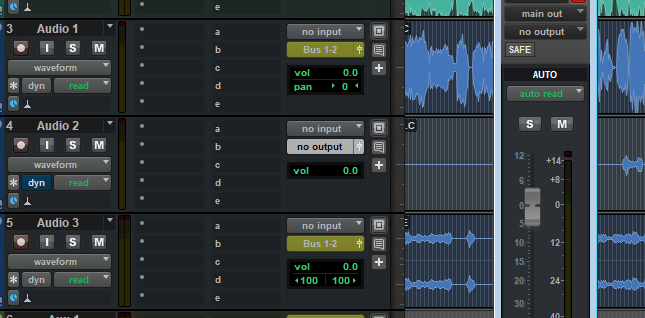
Hay una variante todavía más simple del mismo problema: la track simplemente no tiene output asignado. Aparece como “no output” en el selector. Suena obvio, pero ocurre — especialmente en sesiones que crecieron rápido, donde se duplicaron tracks o se importaron elementos de otras sesiones sin revisar.
Si los medidores se mueven pero no hay sonido, ese es el primer lugar donde mirar. Selecciona todas las tracks, revisa los outputs en el Edit o Mix Window, y asegúrate de que todas apuntan a algún lugar real.
Atmos: la misma lógica, otro destino
Con Dolby Atmos, el modelo de ruteo se vuelve un poco más conceptual pero en cierta forma más ordenado. En lugar de pensar en canales discretos, Atmos trabaja con dos tipos de elementos: beds y objects.
Un bed es una capa fija, multicanal — el “piso” de la mezcla, el equivalente a un stem en 7.1.2. Los diálogos y la música generalmente viven aquí. Un object es un elemento individual con posición dinámica en el espacio tridimensional. Los efectos puntuales, los sonidos que se mueven, los elementos que necesitan precisión espacial — esos son candidatos a objects.
Con el Atmos Renderer activo en Pro Tools, el ruteo cambia: ya no mandas a outputs físicos directamente. Mandas a beds o a object tracks dentro del renderer, y es el renderer el que genera la señal final hacia los altavoces o el archivo .atmos. Si intentas rutar como en una sesión stereo normal, no va a funcionar.
La lógica es la misma — definir a dónde va cada señal — pero el destino ya no es un canal, es una posición en el espacio. Para quien ya entiende el ruteo básico, el salto a Atmos es más conceptual que técnico.
Lo que no está en los manuales
Pro Tools asume que sabes lo que estás haciendo. No hay asistente de ruteo, no hay alerta cuando una track no tiene output. La sesión simplemente no suena, y tú tienes que saber por qué.
El flujo completo — Aggregate en Audio MIDI Setup, Playback Engine, I/O Setup, buses, outputs por track — son pasos en secuencia. Si alguno falla, la señal se corta ahí. No más adelante, no en otro lugar. Ahí. Entender eso es la diferencia entre resolver el problema en dos minutos o perder una hora buscando en el lugar equivocado.
Ruteo listo. ¿Ahora qué?
Que el audio suene es solo el piso técnico. El verdadero movimiento empieza cuando dejas de pelear con los faders y empiezas a programar la intención. Si ya dominas tus buses, el siguiente salto es la automatización.